
产品使用指南
登陆与注册
账号注册
- 打开 Insight Studio 平台网页:http://localhost/login
- 在登录页点击【立即注册】
- 填写信息:
- 手机号:接收验证码
- 验证码:短信收到的 6 位数字
- 账号:设置您的登录账号
- 密码:6 位以上,需含数字、英文、特殊符号
- 邮箱:输入您的邮箱(暂不做邮箱验证)
- 阅读并勾选协议
- 点击【立即注册】
- 注册成功后返回登录页进行登录
- 注意:新用户注册为个人用户,实行7天试用制,过期后可再次申请。
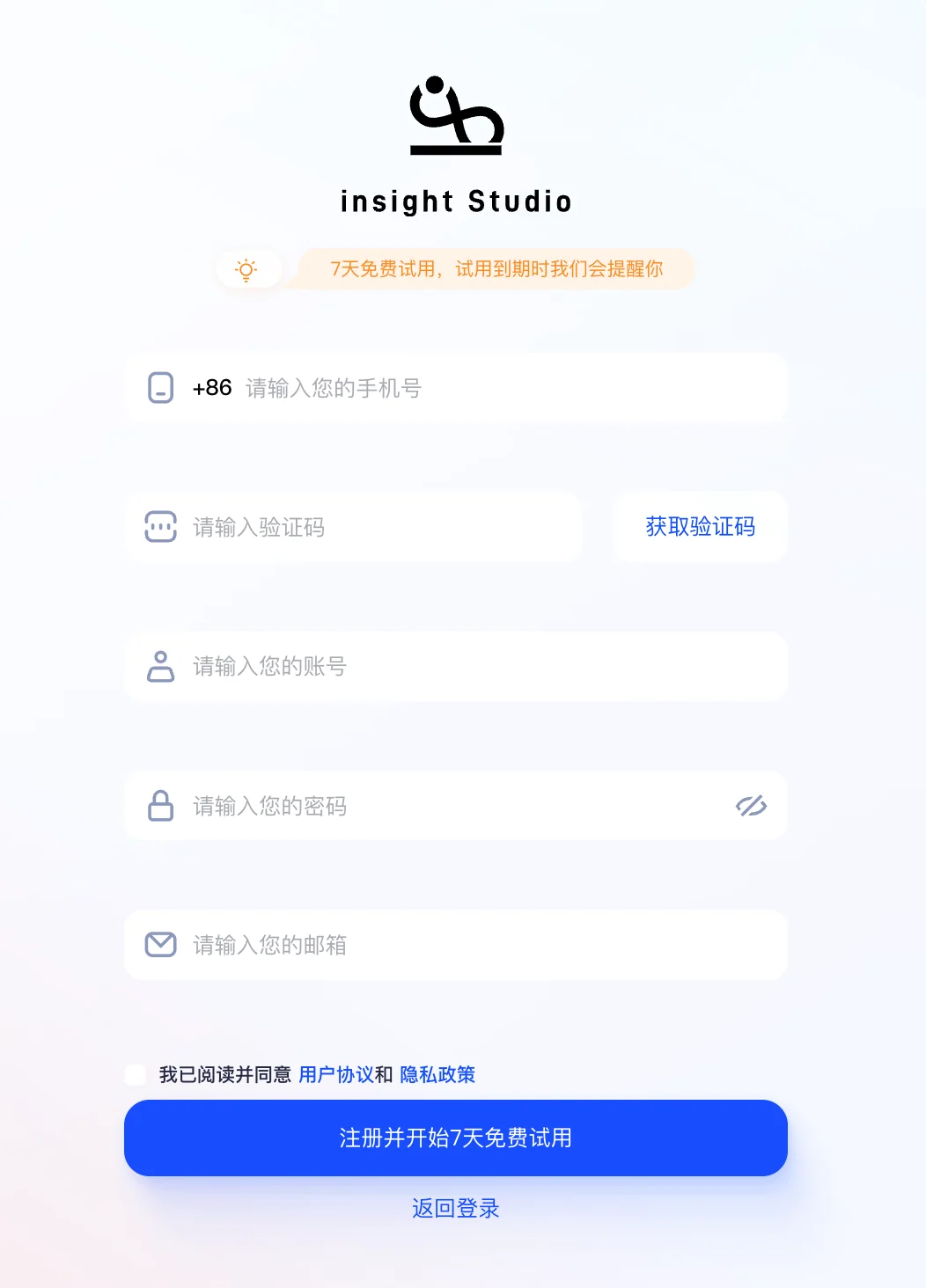 账号注册界面
账号登录
- 输入您的账号和密码
- 点击【登录】
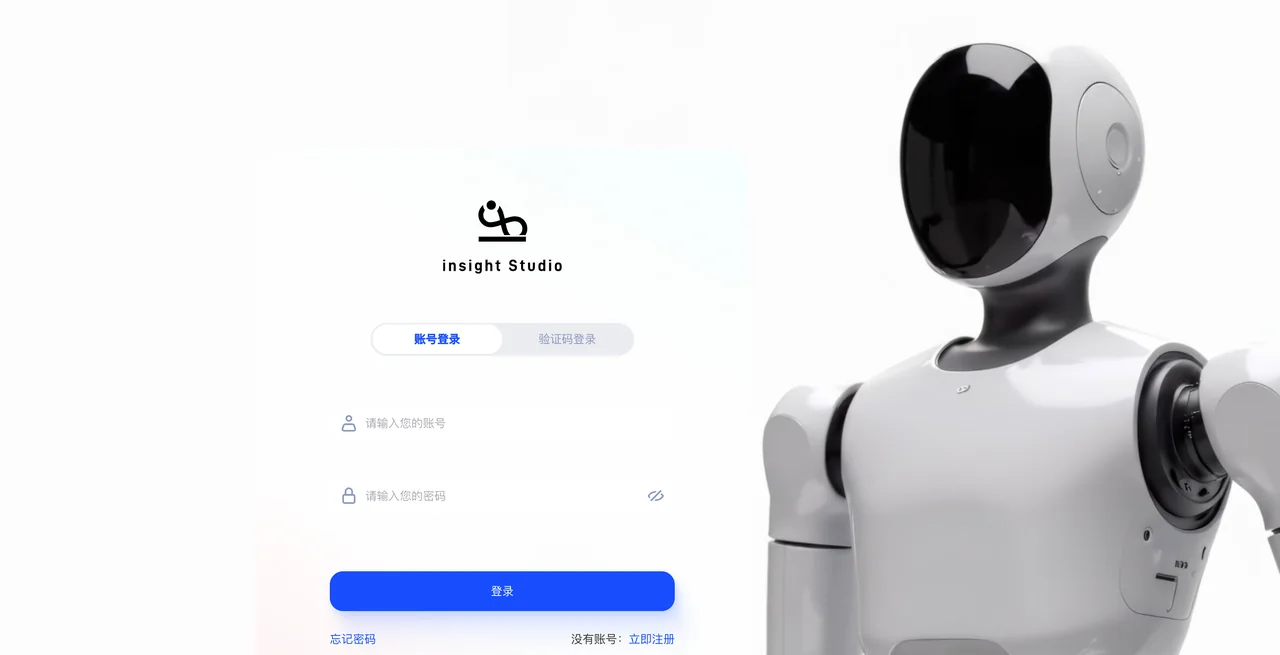 账号登录界面
手机号登录
- 登录页面切换到「手机号登录」方式
- 输入手机号码(目前仅支持 +86)
- 点击【获取验证码】,收到短信后输入
- 验证码规则:发送后自动倒计时 60 秒,结束后才可重新获取。
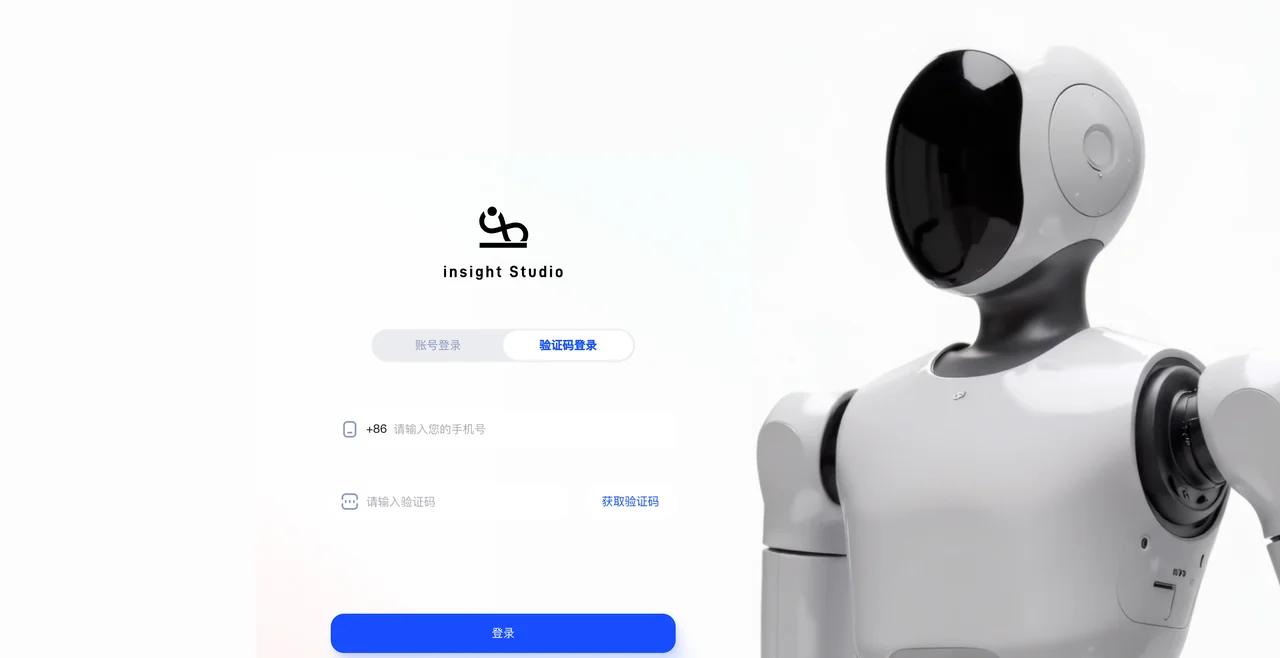 手机号登录界面
选择账号
登录后选择账号进入,当前包括组织账号(企业组织或学校组织)和个人账号
- 组织账号:由具识后台添加企业后分配账号;
- 个人账号:个人注册可得,实行试用申请制;
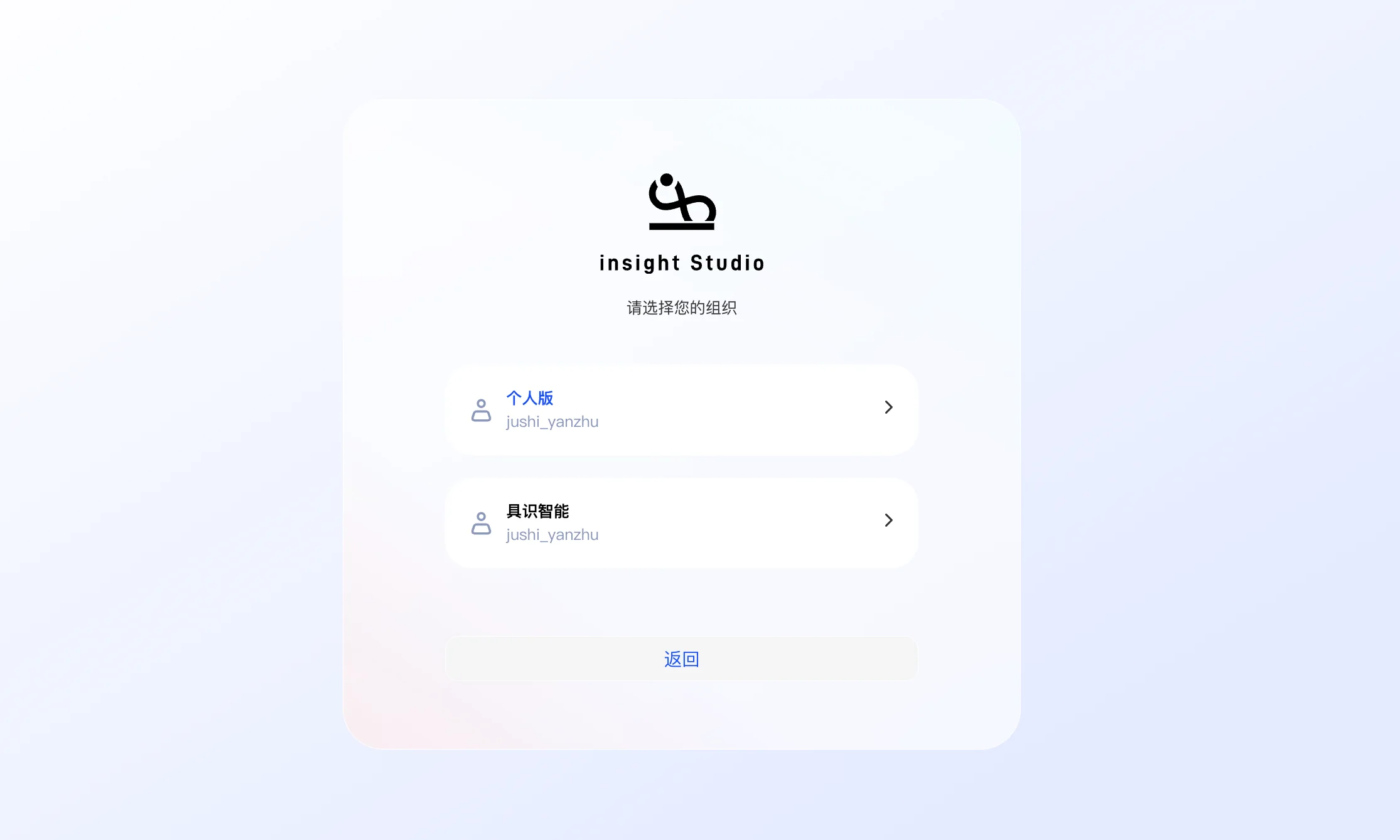 账号选择界面
忘记密码
- 登录页点击【忘记密码】
- 输入手机号,获取验证码
- 完成图形验证码校验(确保真人操作)
- 输入新密码(6 位以上,含数字、英文、特殊符号)
- 点击【修改】完成重置
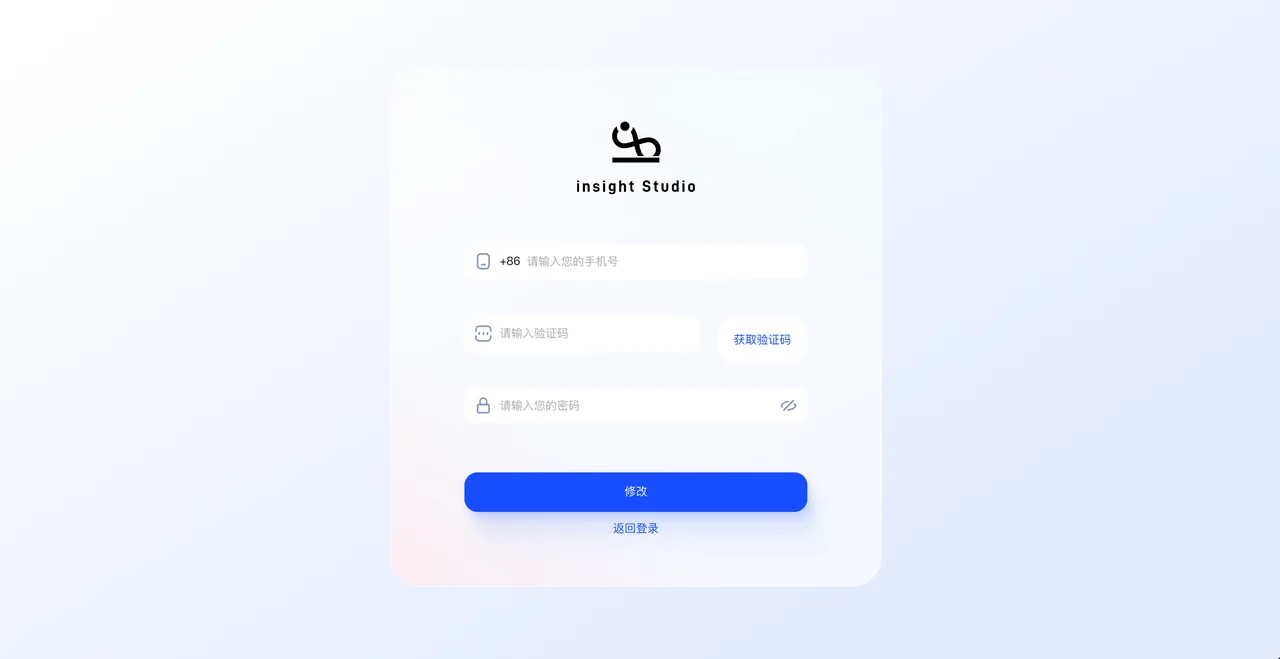 忘记密码界面
演示视频:登录&注册
登录&注册
项目管理
项目首页
登录后默认进入项目首页,页面结构:
快捷卡片区:
- 创建项目:创建一个项目
- 设计流程:进行流程编排
- 开发技能:进入能力开发和封装工具
- 运维项目:进入驾驶舱
- 如何使用:用户手册
左侧功能栏:项目、我的资源、驾驶舱、机器人中心、资源中心
项目列表区:「我的项目」和「共享项目」两个存储空间
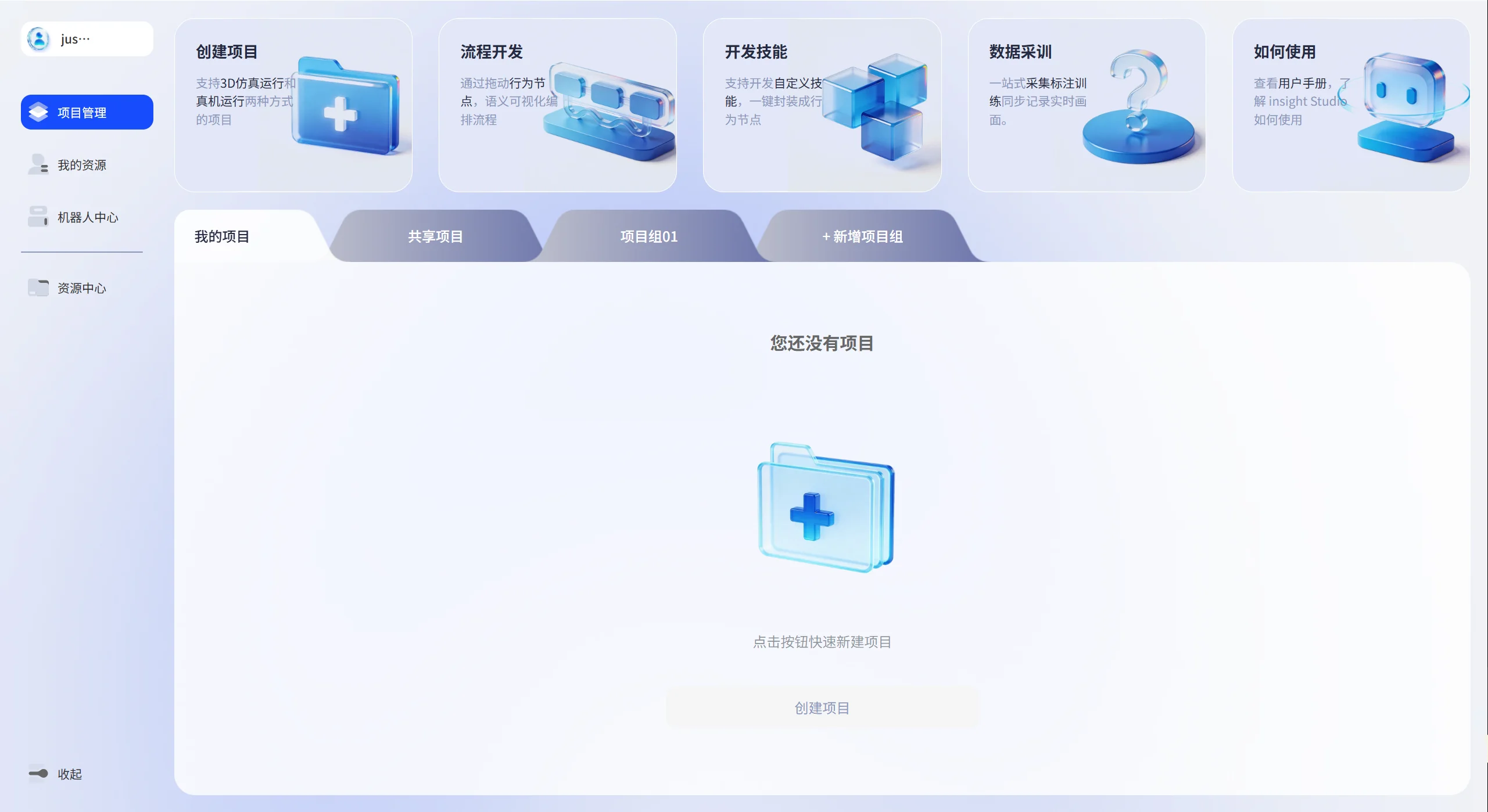 项目首页
项目首页
创建项目
- 点击首页【创建项目】或快捷卡片「创建项目」(项目列表为空时才会有该快捷卡片)
- 在弹出的窗口中填写:
- 项目名称(必填):最长 30 个字符
- 选择仿真平台(必填):Gazebo / Webots / Mujoco
- 项目图片(选填):支持 png/jpeg,不超过 3MB
- 项目描述(选填):最长 150 个字符
- 点击弹窗确认,新项目将创建在「我的项目」中
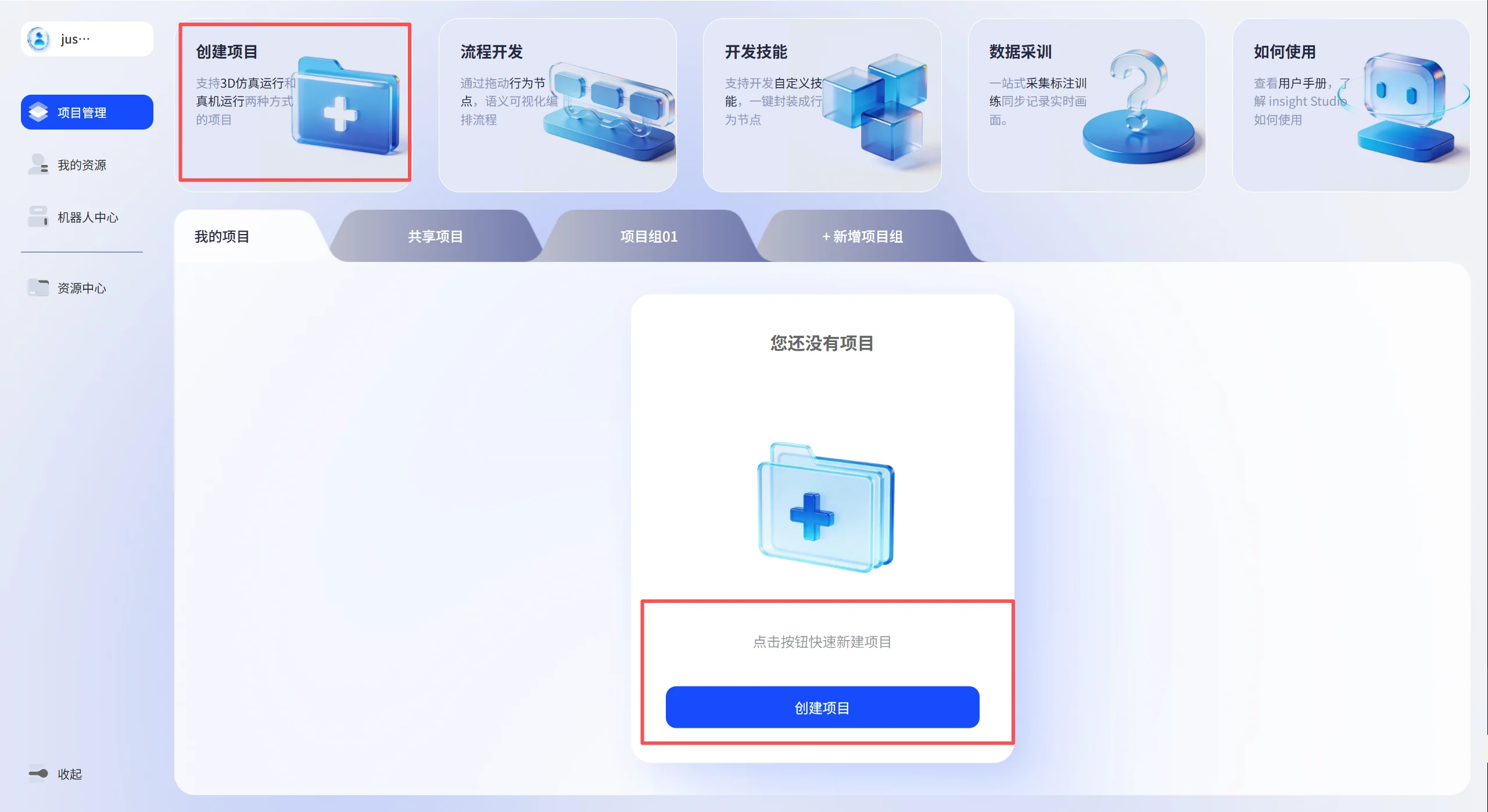 创建项目入口
项目列表操作
每个项目卡片支持以下操作:
- 打开:点击项目图片/名称,进入项目
- 运行:进入项目(默认进入流程编排界面)
- 编辑:修改项目信息:名称,封面和项目描述
- 复制:复制到其他项目空间(我的项目、共享项目)
- 加入驾驶舱:将项目加入公共驾驶舱库,指定驾驶员
- 导出:导出整个项目包文件(.zip)到浏览器下载目录
- 删除:二次确认弹窗后删除
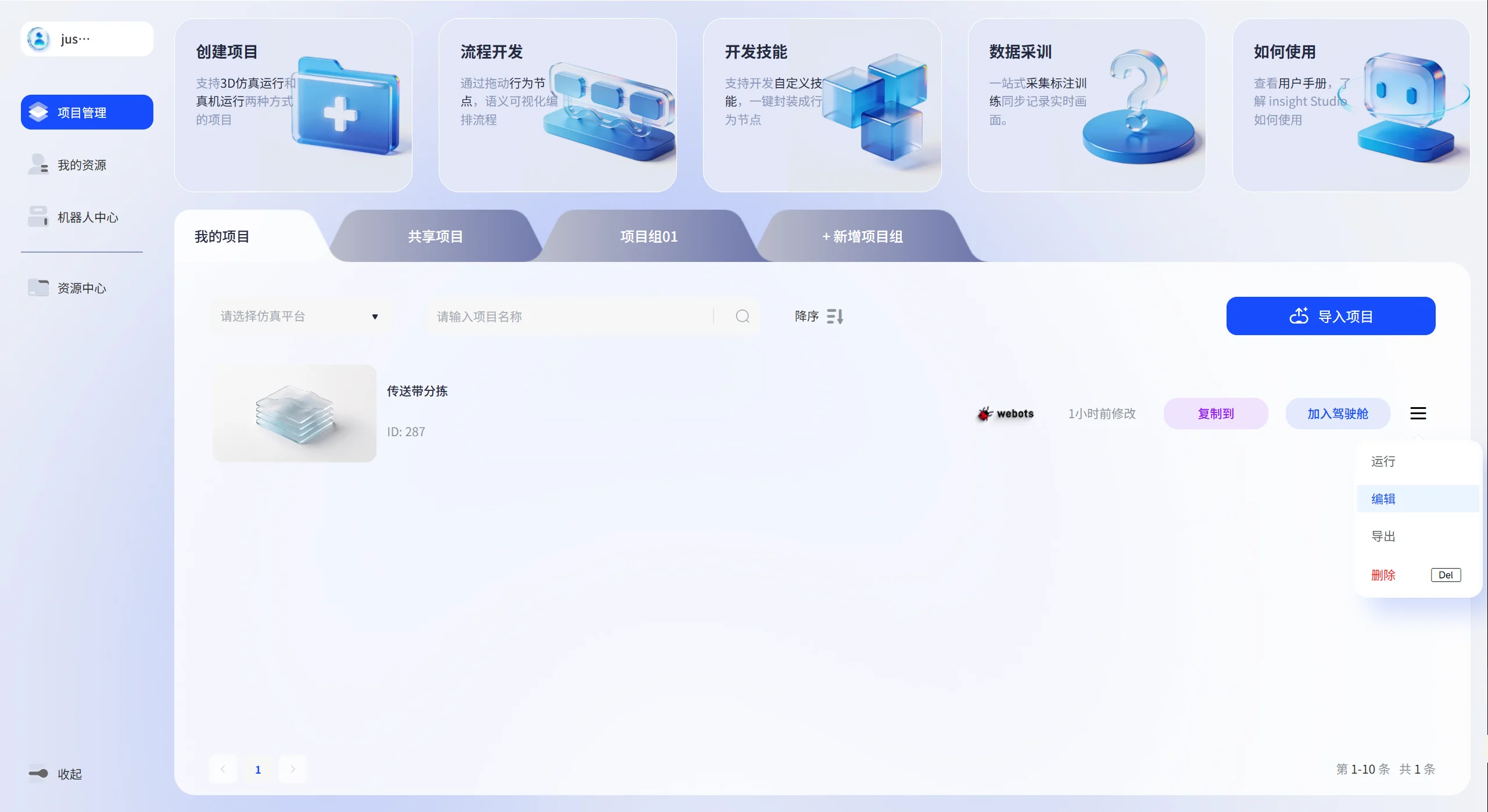 项目操作
项目操作
加入驾驶舱
- 在项目列表点击【加入驾驶舱】
- 选择运维范围:全部 / 仿真任务流程 / 真机任务流程
- 选择驾驶员:我自己 / 同一机构下的其他成员
- 选择运维驾驶舱组:项目组类型为驾驶舱项目的项目组
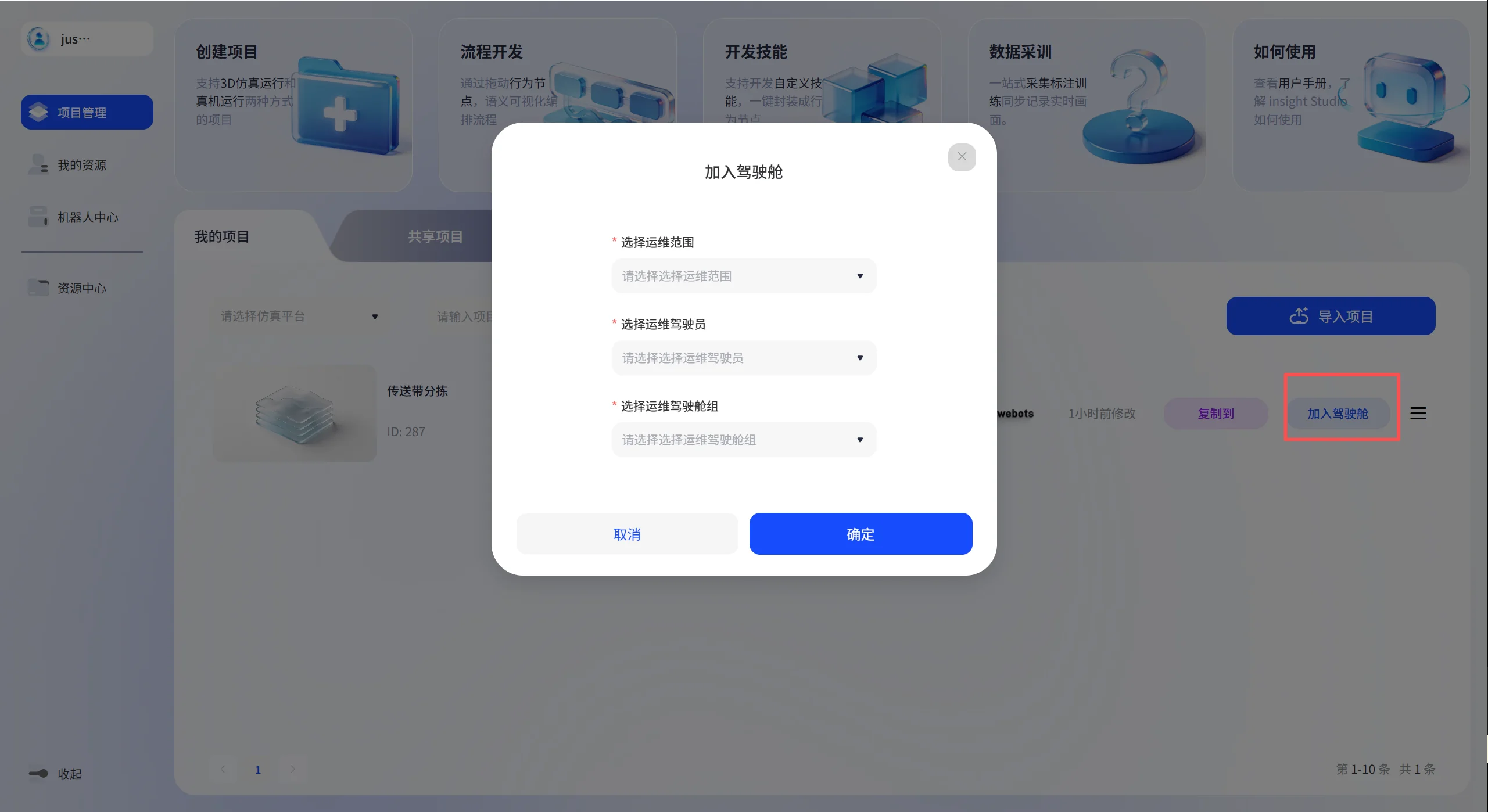 加入驾驶舱
加入驾驶舱
演示视频:项目管理
项目管理
我的资源&资源中心
登录后默认进入项目首页,页面结构:
3D资源
3D资源包含“3D场景”、“机器人”、“3D物品”三个二级分类,以卡片形式展示。每个资源卡片包含资源图片、名称、资源大小、支持仿真平台及描述信息。卡片支持预览和删除两种操作。
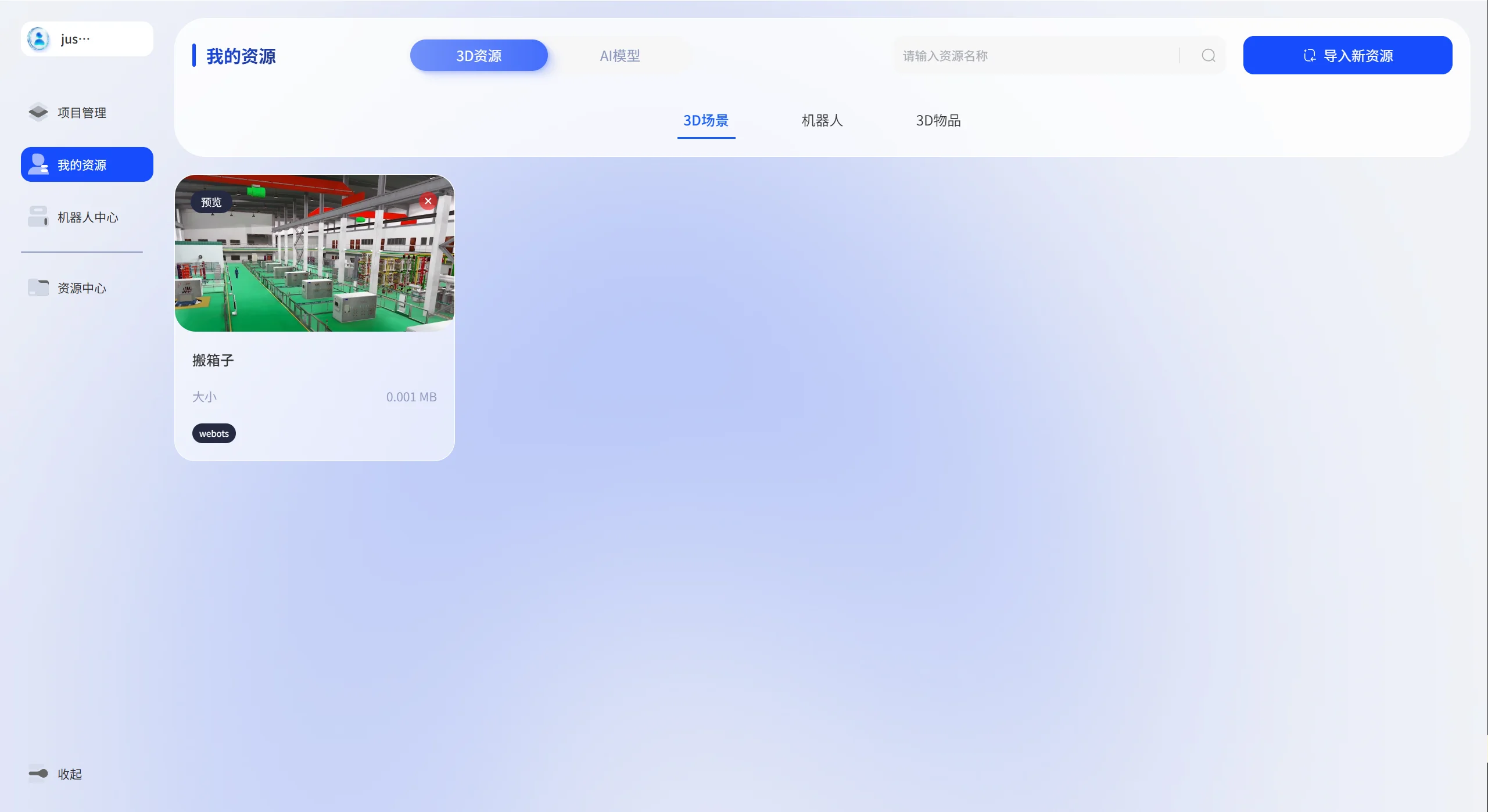 我的资源
我的资源
AI模型
AI模型以列表形式展示,列表字段包含模型名称、模型描述、模型资源格式和模型版本。
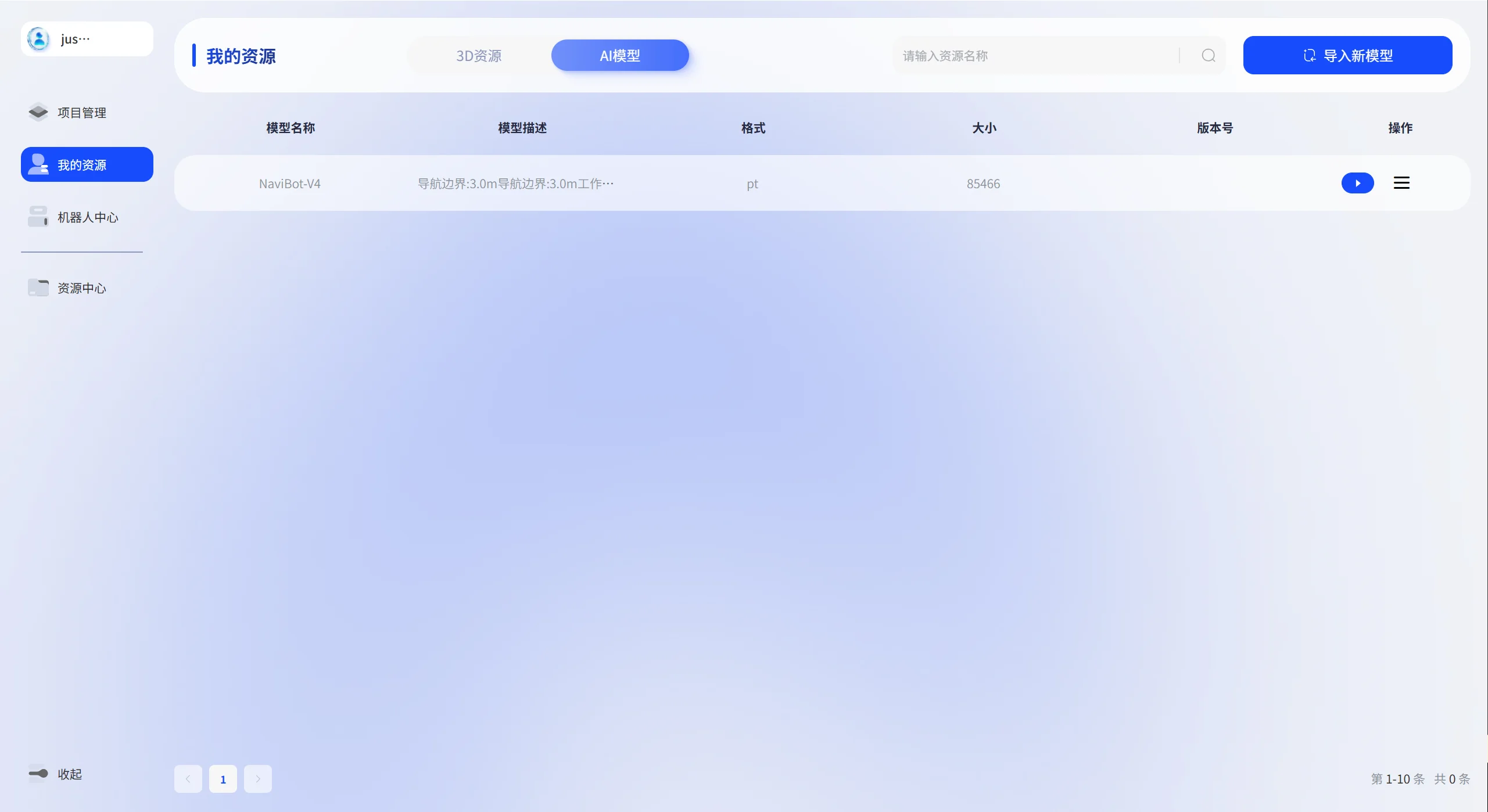 AI模型库
AI模型库
添加/删除资源
用户可自行导入新资源到我的资源库,根据资源类型分为3D资源和AI模型两种添加方式,也可删除资源。
资源中心
资源中心为平台官方提供的公共资源库,汇聚了3D场景、机器人、3D物品等仿真资源,结构与我的资源基本一致。资源数据由具识数据管理后台统一维护,用户不可自行导入
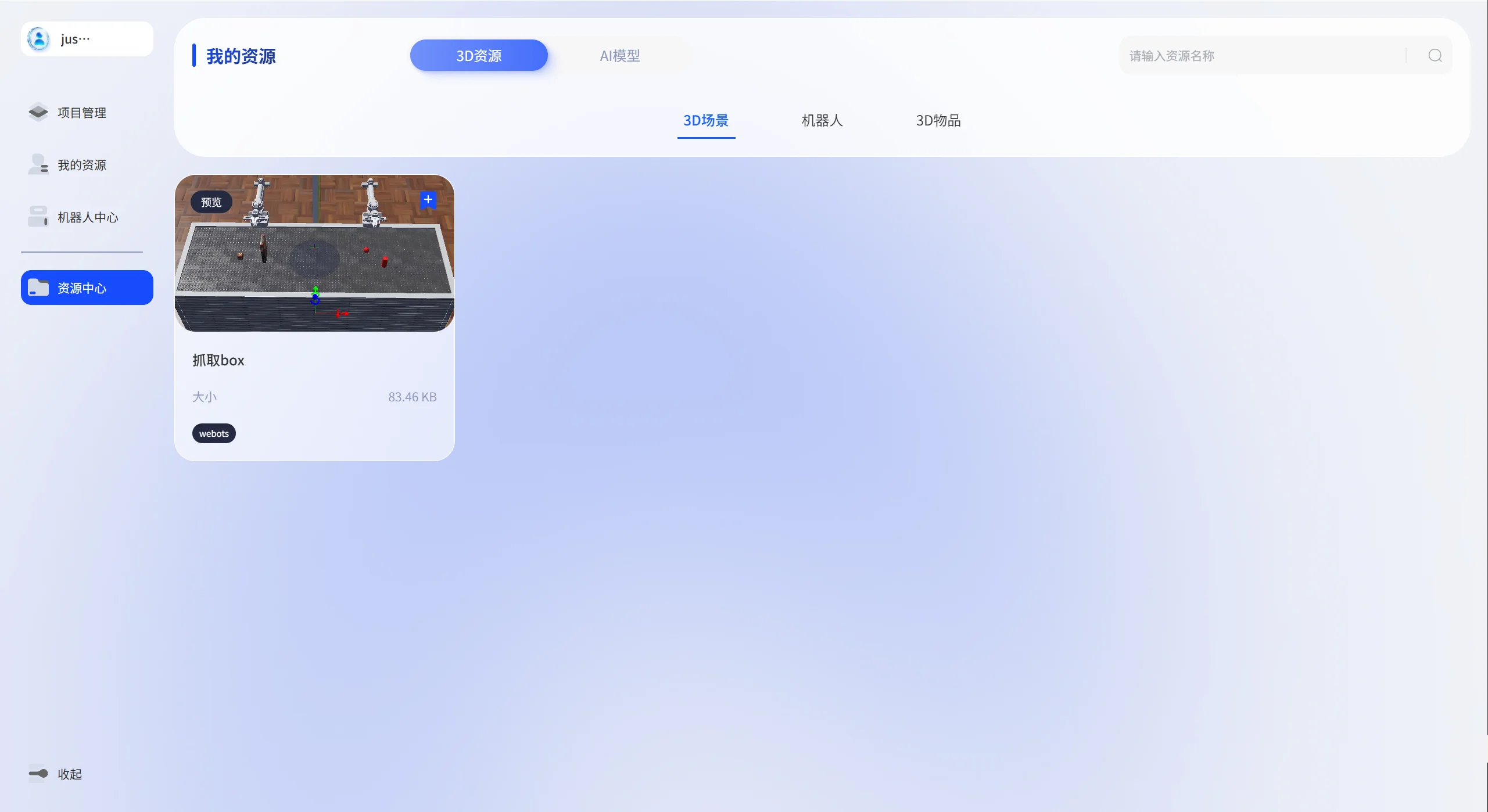 资源中心
资源中心
演示视频:我的资源&资源中心
我的资源&资源中心
流程开发
- 进入项目后有 5 个功能区域,通过顶部功能栏切换:仿真场景 | 编排流程 | 状态监控 | 查看代码 | 流程仓库
- 顶部还有:环境切换按钮(仿真环境 ⇄ 真机环境)、项目运行状态(未运行 / 运行中)
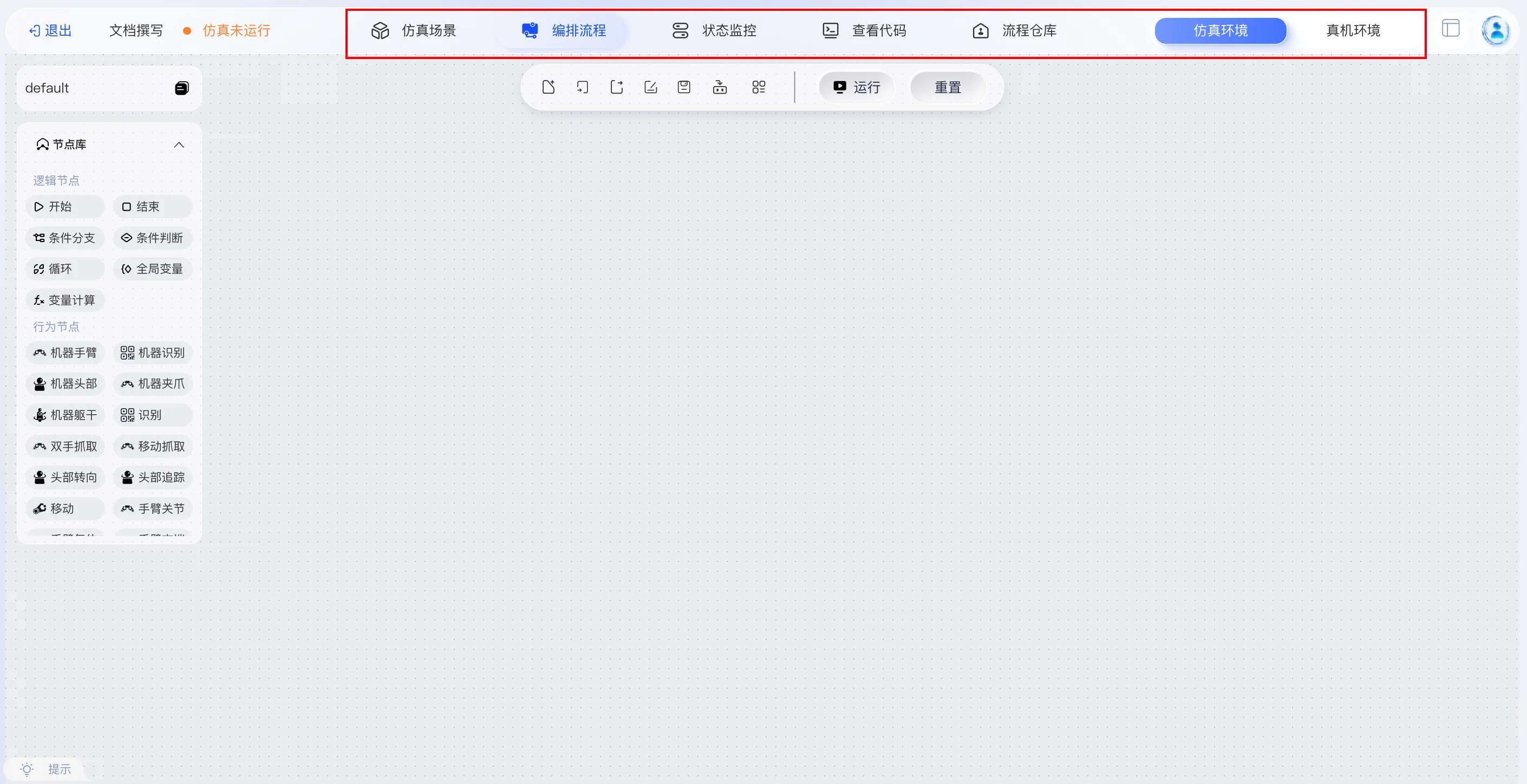 项目界面展示
仿真场景3D 视图操作
在仿真 3D 透视窗口中可进行场景浏览和操作,支持以下操作:
- 相机平移:移动视角;
- 相机旋转:旋转视角;
- 相机缩放:缩放画面。
Scene 对象目录树
左侧目录树显示场景内所有 3D 对象,支持: 1. 点击选中对象 1. 搜索对象名称
属性窗口
选中对象后,属性面板显示对象详细属性信息: 1. 位置坐标:X轴(红-左右)/Y轴(绿-上下)/Z轴,支持小数点后四位。箭头方向为正 1. 姿态(欧拉角):Roll(绕X轴)/Pitch(绕Y轴)/Yaw(绕Z轴),逆时针为正 1. 尺寸:长宽高大小 1. 质量:仿真对象质量参数 1. 描述:对象语义描述
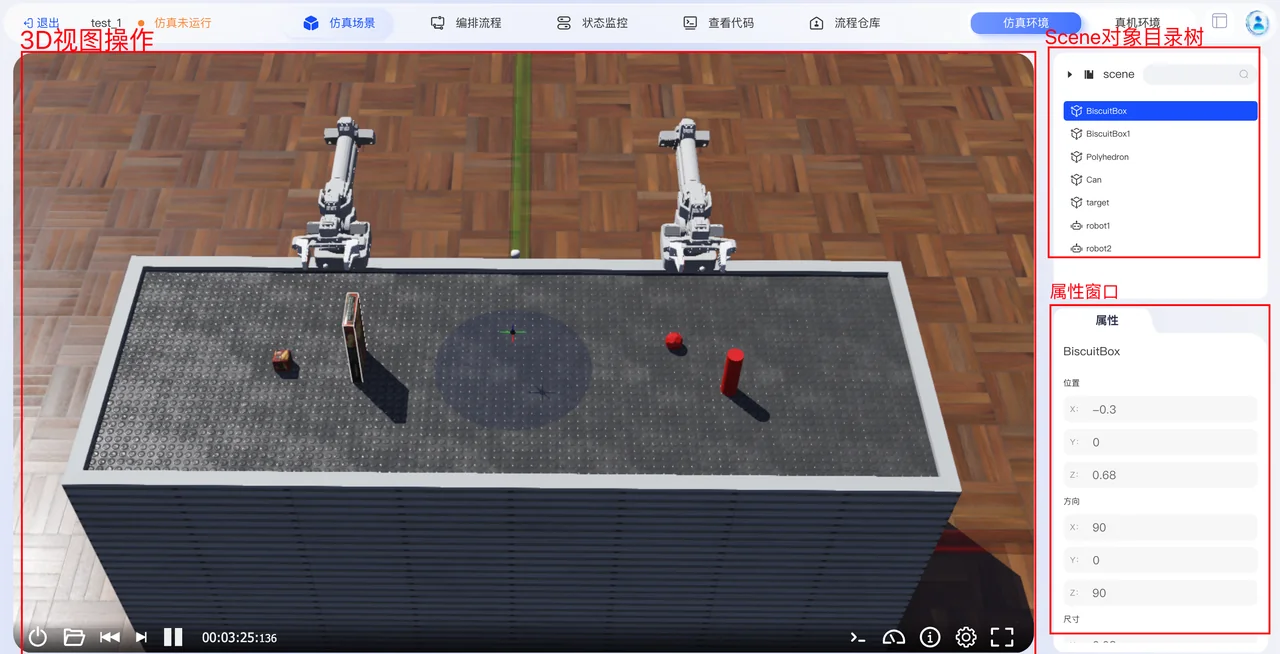 仿真界面
仿真界面
添加场景
- 在仿真场景中点击【添加场景】
- 选择目标仿真场景资源
- 点击【添加到项目】
- 注意:场景加载中时,环境切换按钮不可点击,显示 toast「请绑定仿真场景」。
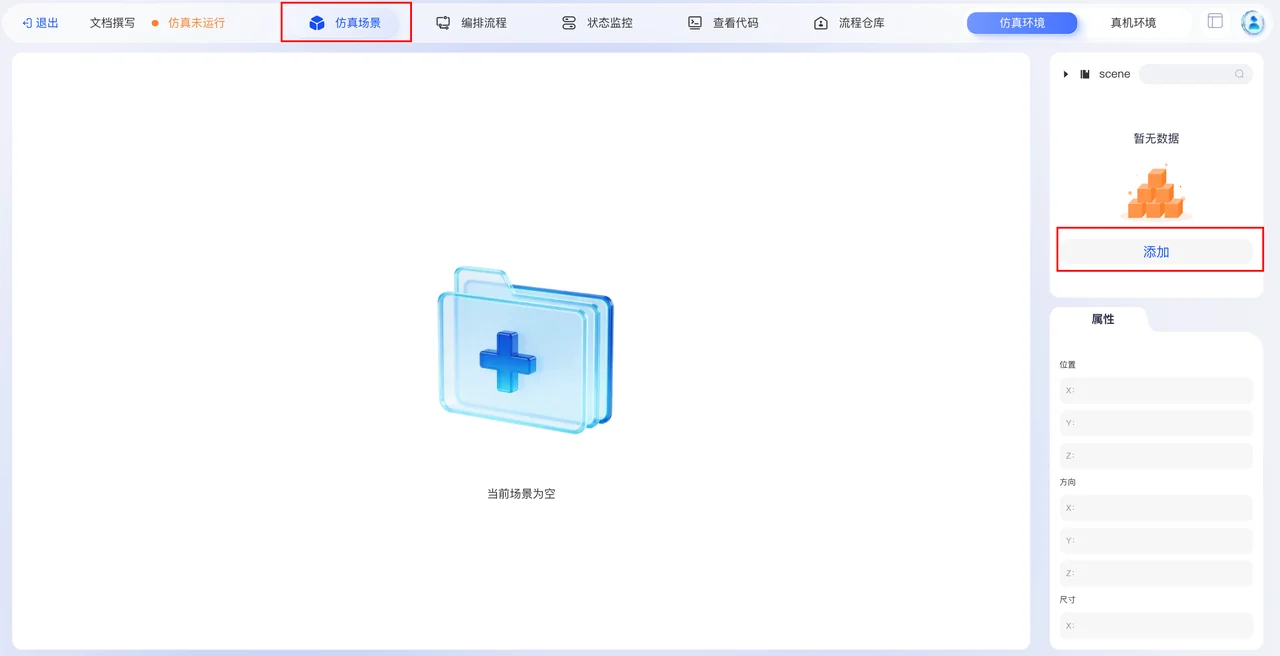 添加场景入口
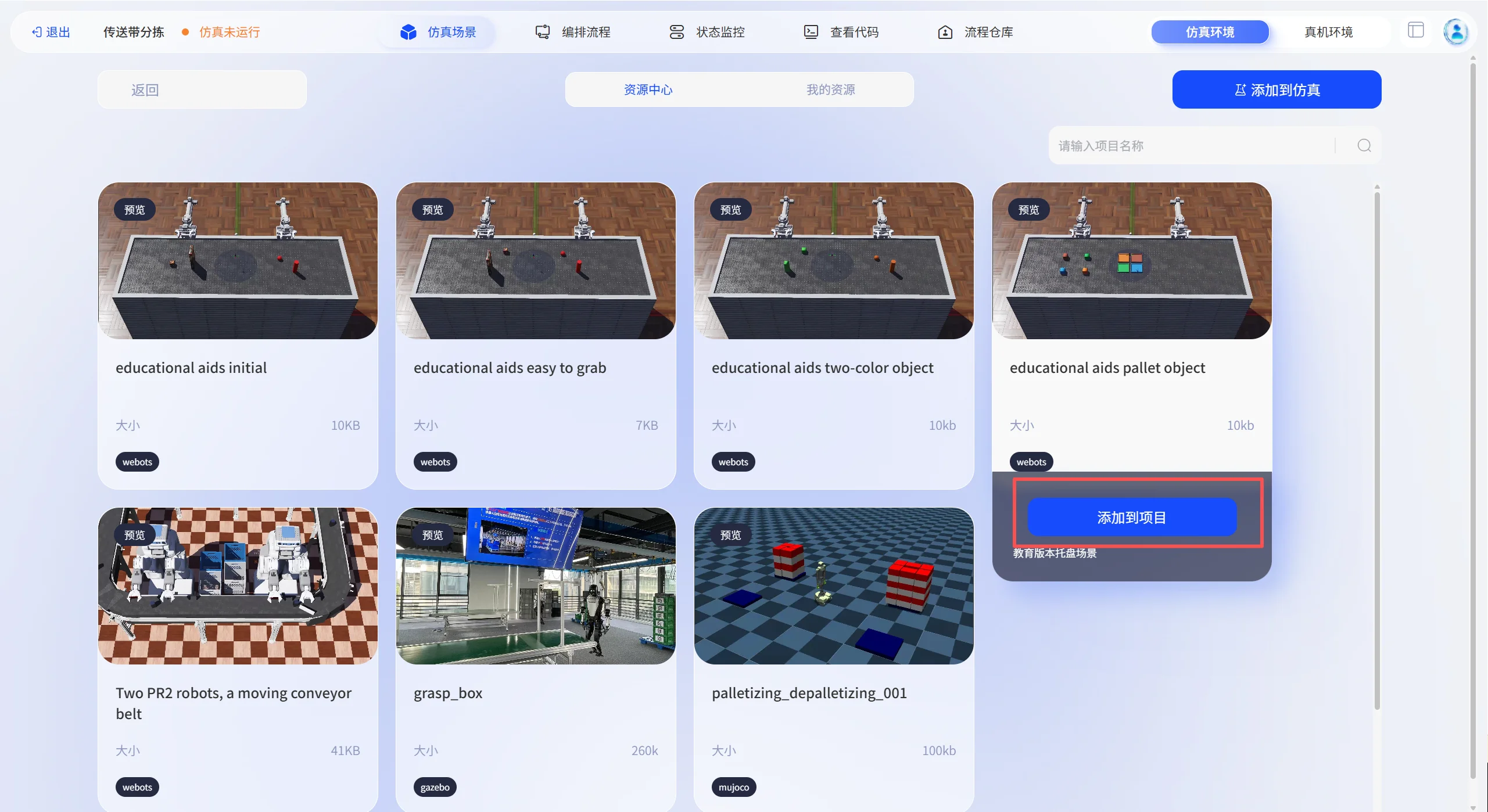 场景界面
场景界面
编排流程
编排流程是 Insight Studio 的核心功能,通过拖拽节点 + 连线的方式,编排机器人完整任务流程(DAG 有向无环图),详细功能说明如下:
- 流程功能栏:
- 新建流程:创建新的任务队列流程;
- 导入/导出导入/导出当前流程的JSON文件;
- 编辑节点:选中节点后展开参数编辑面板;
- 保存:保存当前流程及整个项目(含仿真修改);
- 同步至真:仿真环境下将流程同步至真机;
- 同步至仿真:真机环境下将流程同步至仿真(机器人参数类型不同时不同步);
- 连接调度:真机环境下输入调度IP和端口,连接调度系统(真机环境下使用);
- 节点整理:自动规整DAG流程图排布(前端视觉优化);
- 切换流程:新项目自带一个「默认(default)」流程;可创建多个流程切换;
- 节点库:官方内置逻辑节点;
- 提示栏:使用技巧提示,可展开/收起;
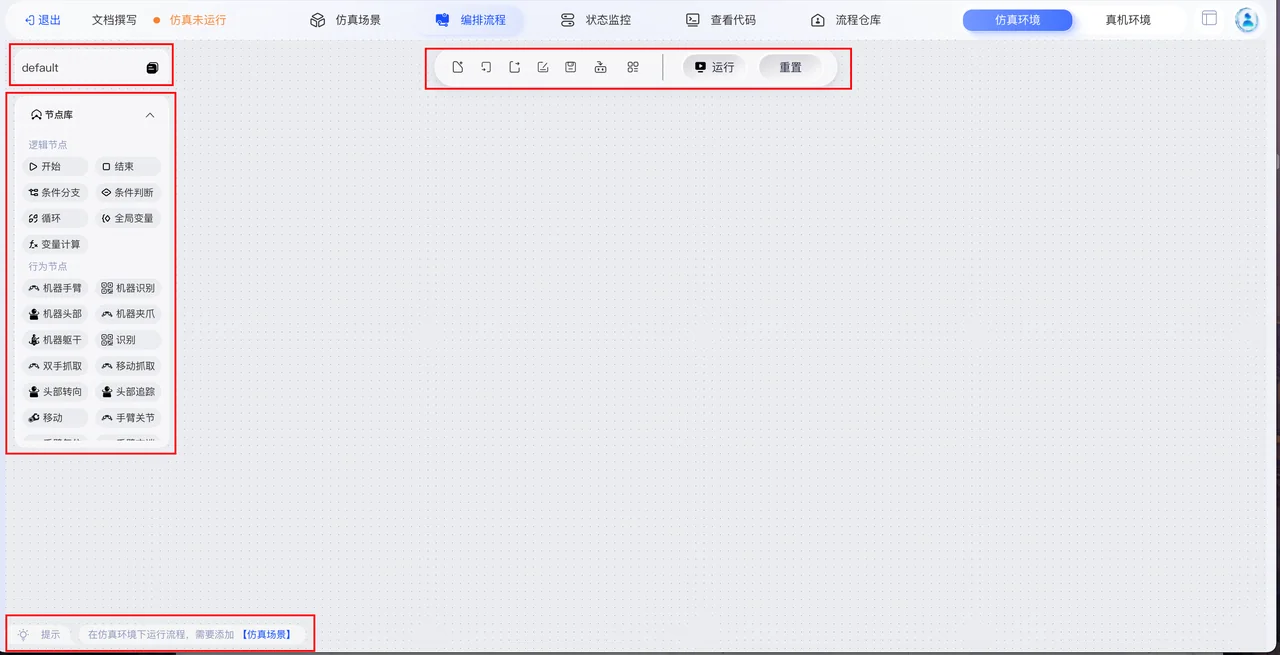 流程画布界面
状态监控
状态监控模块包含:本体监控、能力状态、任务监控、调度检测、故障记录、日志记录等。
本体监控
- 监控机器人本体的信息和关键元器件数据变化:
- 选择机器人(从「机器人连接」中的设备列表)
- 查看信息:
- 在线状态:在线 / 离线
- 电量:离线时不展示
- 渲染图:正面 / 背面
- 基础信息:名称、型号、末端配置、系统版本、支持技能、产品规格
- 选择监控窗口查看数据
- 关节数据:手臂(左右)、腿(左右)、躯干、头部关节变化曲线,Tab切换查看;
- IMU数据:加速度(m/s2)和角速度(rad/s)时间变化曲线(x、y、z);
- 相机视频流:左右手、头部相机,每路独立窗口;支持断开/连接操作;
- 资源占用率:CPU、GPU、内存、显存、硬盘、电量当前占用率;
- 故障信息:异常监控中的故障数据;
- 日志记录:异常监控中的日志数据;
- 注意:实际数据根据机器人本体支持情况展示。
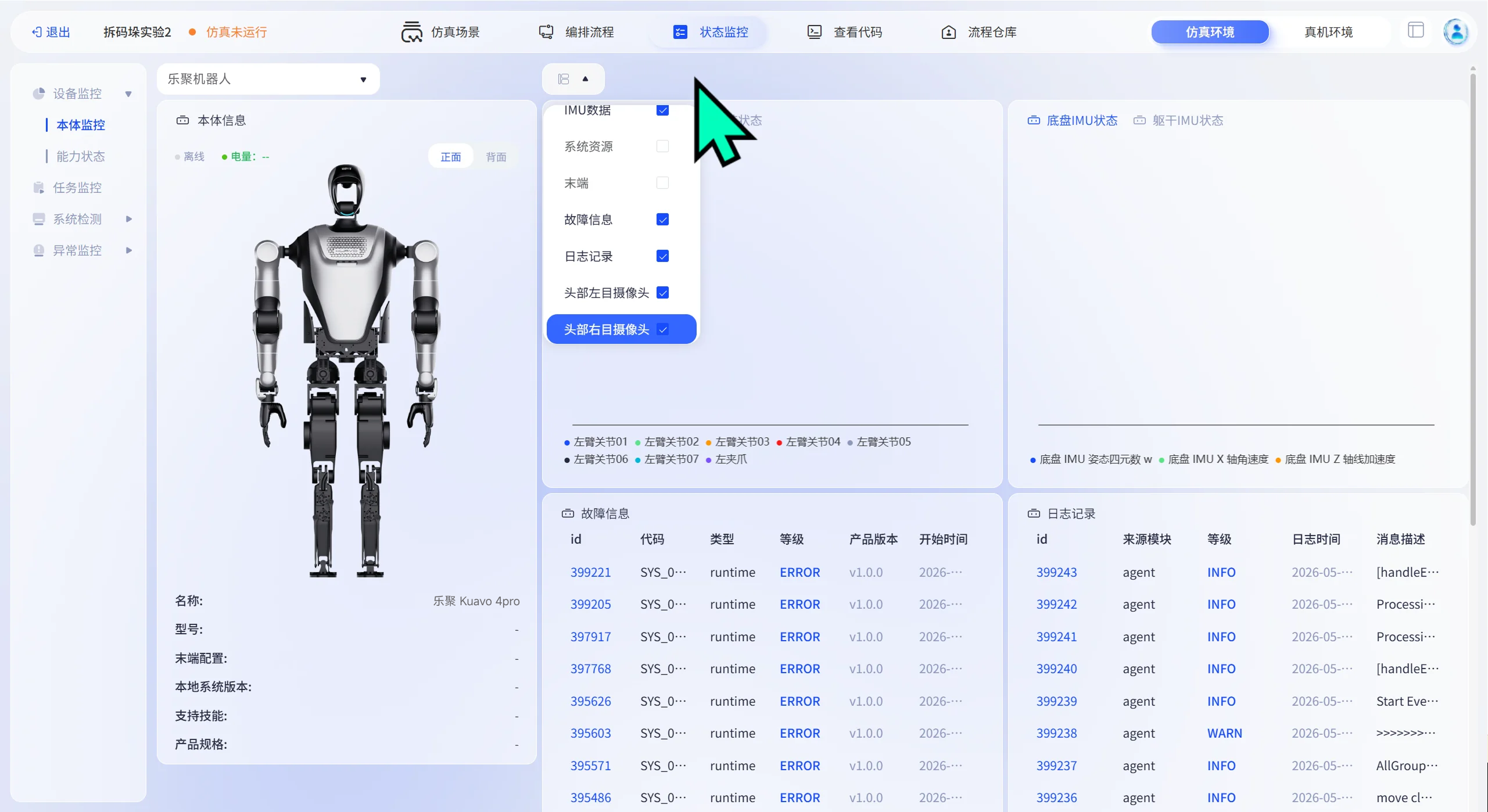 本体监控
本体监控
能力状态
- 查看机器人所有可检测的设备能力及当前运行状态:
- 选择机器人
- 使用筛选器:按运行状态筛选
- 列表结构:
- 一级:设备信息(名称 + 状态)
- 二级:能力信息(能力名称、运行状态、模型&算法、端口、IP)
- 支持搜索:查询能力、设备、技术模型
- 排列规则:默认按时间最新在上。
任务监控(Action 状态)
- 实时记录流程中每个 action 的运行状态:
- 任务看板:总数、进行中、已完成、失败
- 任务列表(二级结构):行为节点任务 → action 任务
- 列表字段:名称、描述、运行状态、创建时间、开始时间、完成时间
- 筛选器:按运行状态筛选
- 排序:点击时间列可正序/倒序排列
- 详情:鼠标悬停描述可弹出完整浮窗
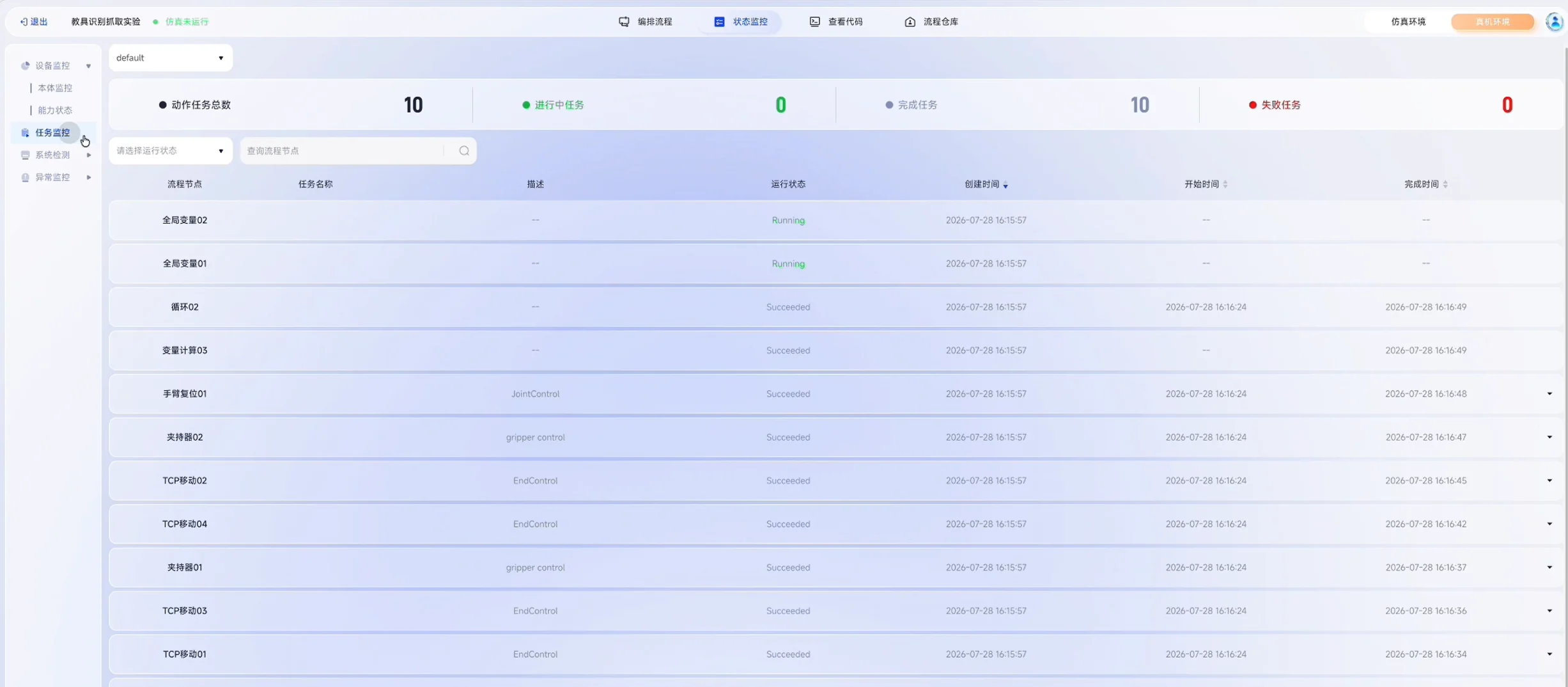 任务监控
任务监控
系统检测
系统检测包含调度检测、能力检测、硬件&程序检测和Linux检测等子模块。
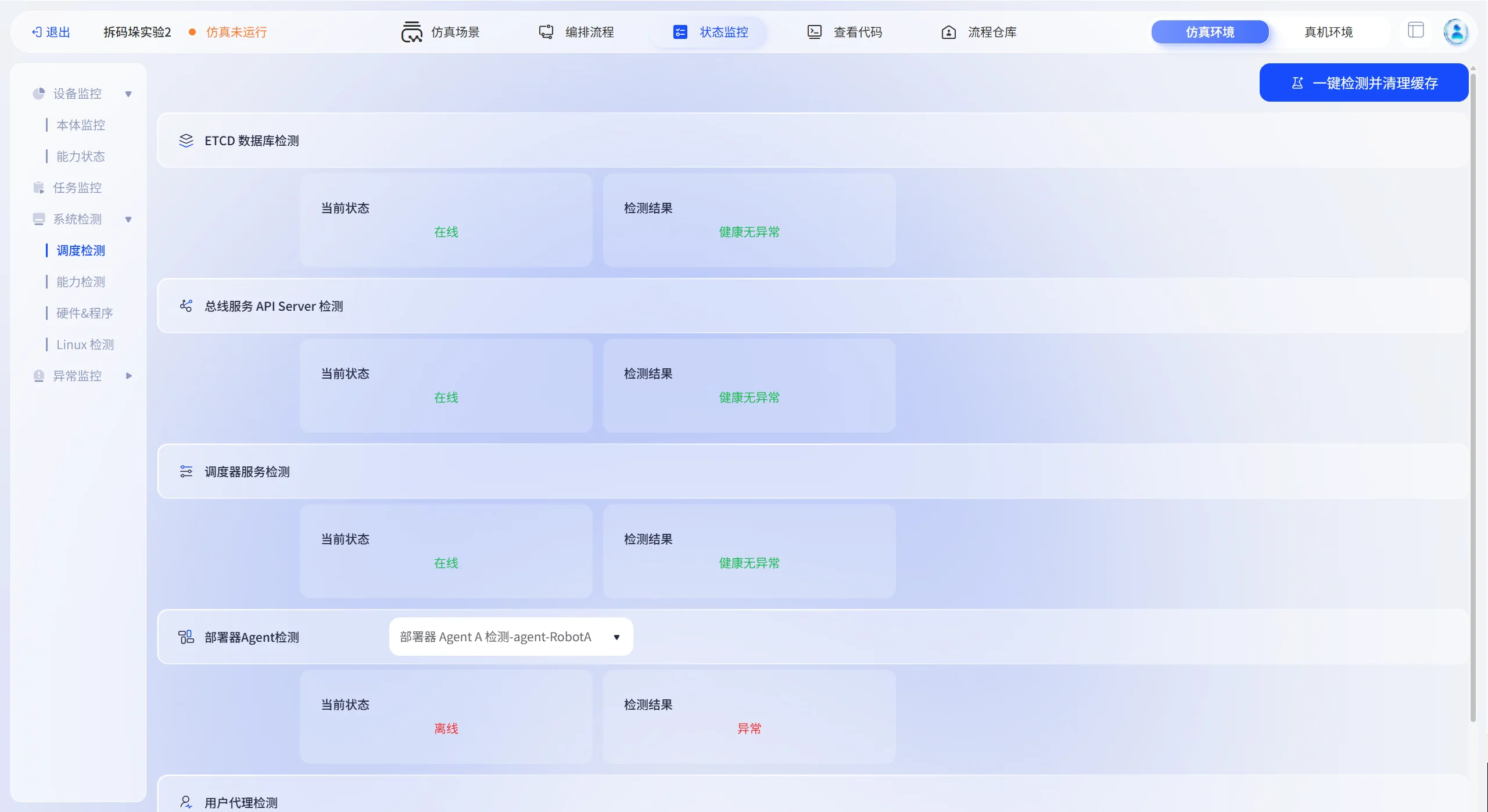 系统监测
系统监测
日志记录
查看流程运行中产生的故障和日志信息,支持查看详情和搜索。
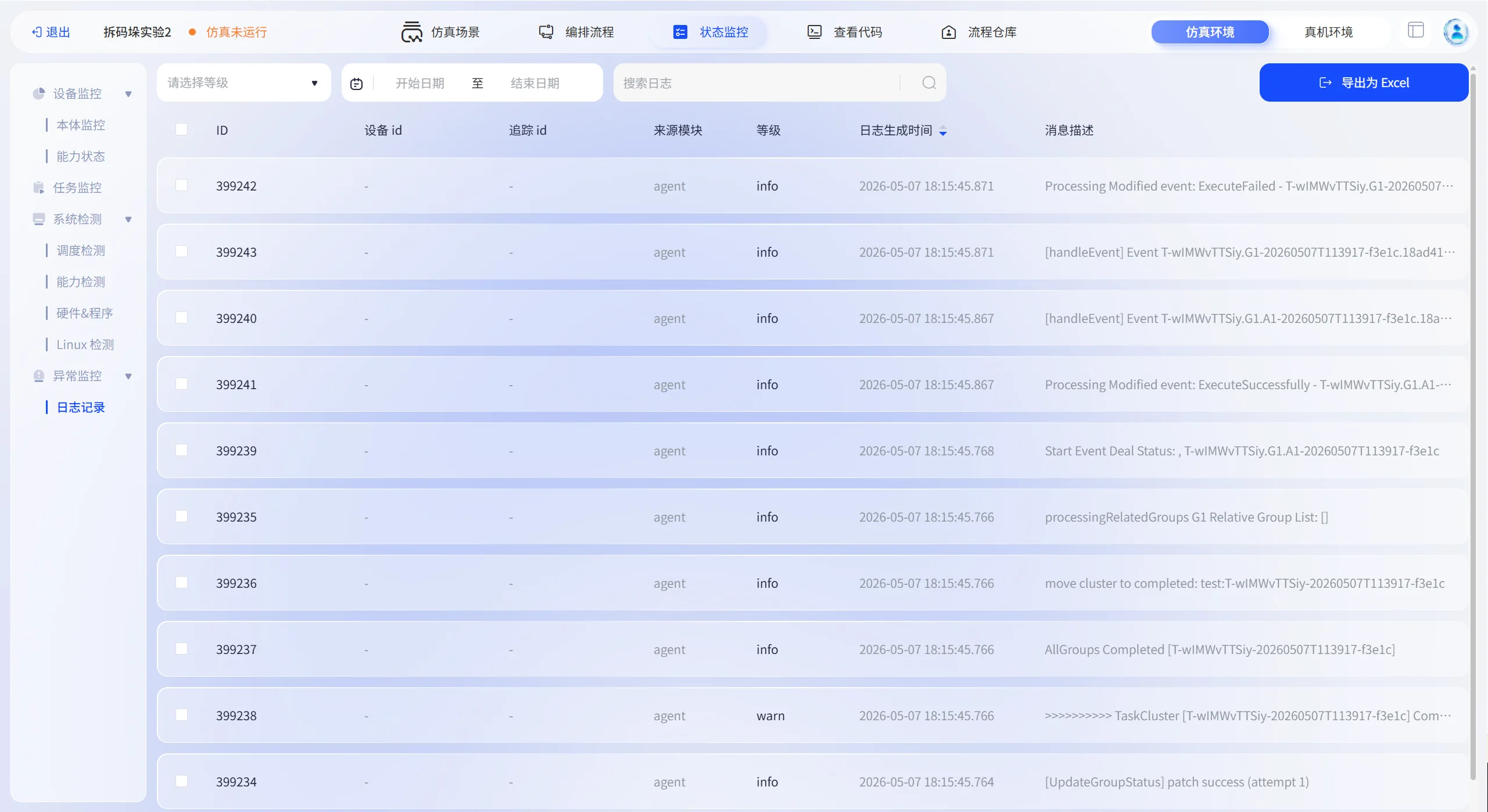 日志记录
日志记录
查看代码
查看整个流程文件目录代码结构。
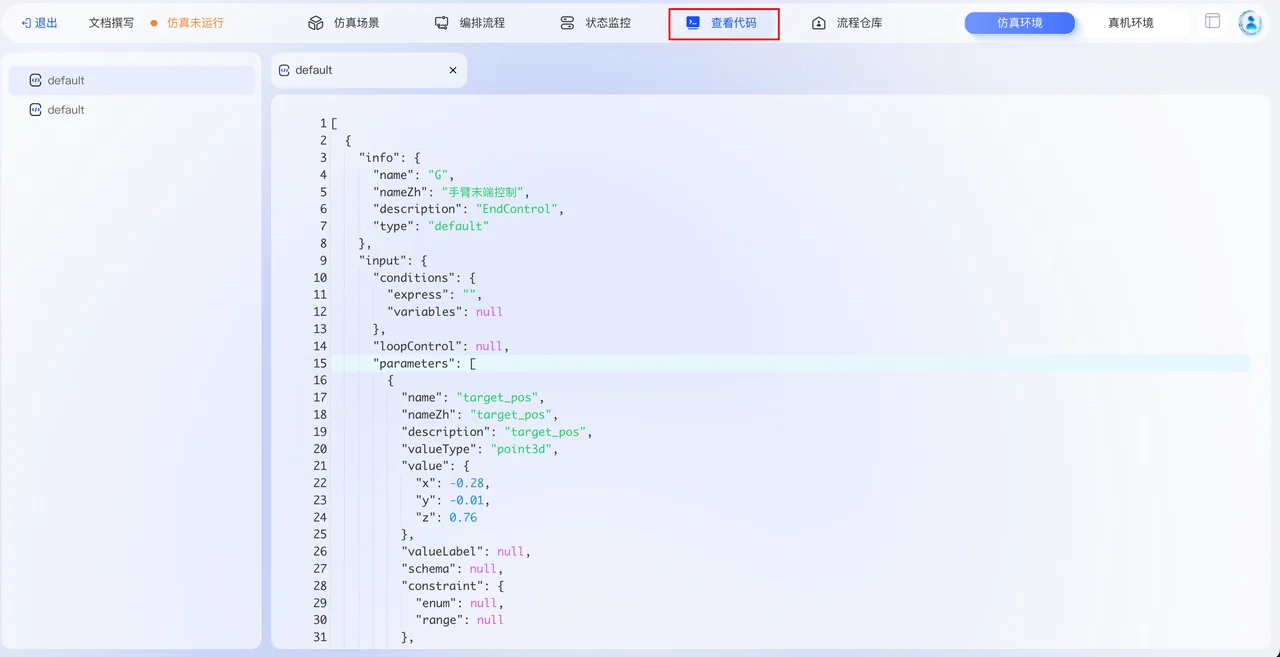 查看代码列表
流程仓库
一个项目可管理多个任务流程,并建立任务队列实现多任务顺序执行。
流程列表
- 筛选:按运行记录、任务类型(真机/仿真)
- 搜索:按任务名称搜索
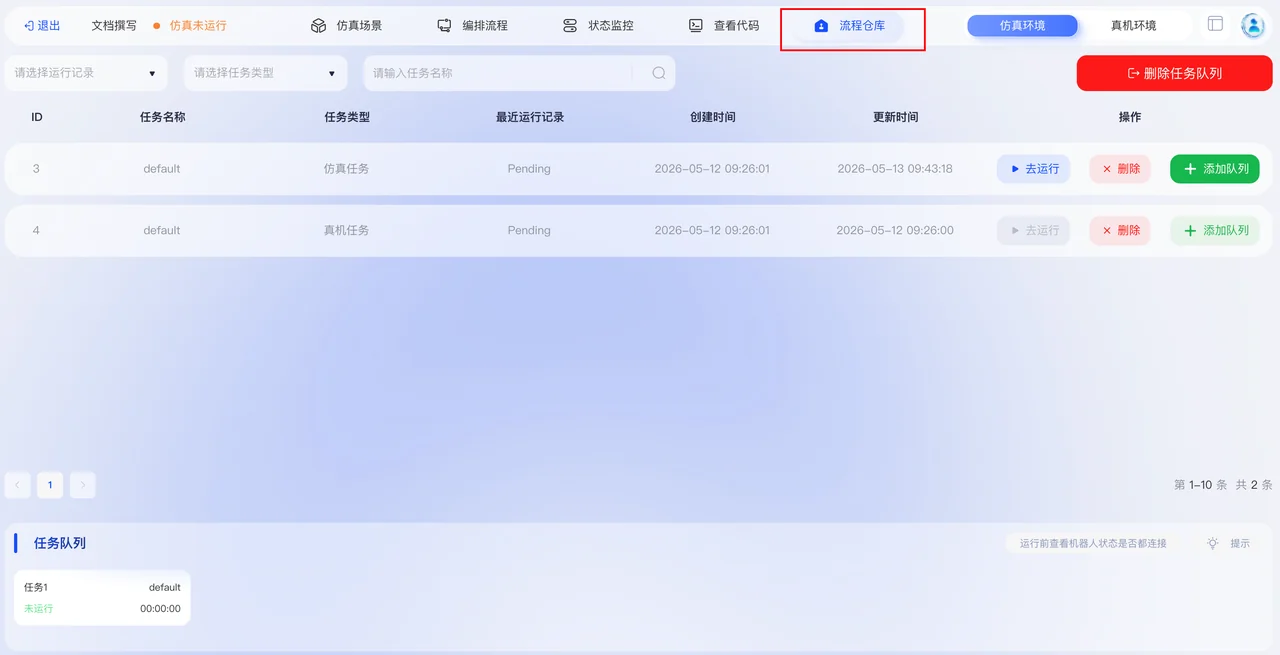 流程仓库
流程仓库
任务队列
- 一个项目仅支持一个队列
- 队列内任务卡片:队列序号、任务名称、运行状态、运行时长
- 重要规则:
- 队列内不能同时存在两个环境(仿真/真机)的任务
- 队列运行时面板锁定,不可操作
- 运行中的流程可正常查看
- 提示:「运行前查看机器人状态是否都连接」
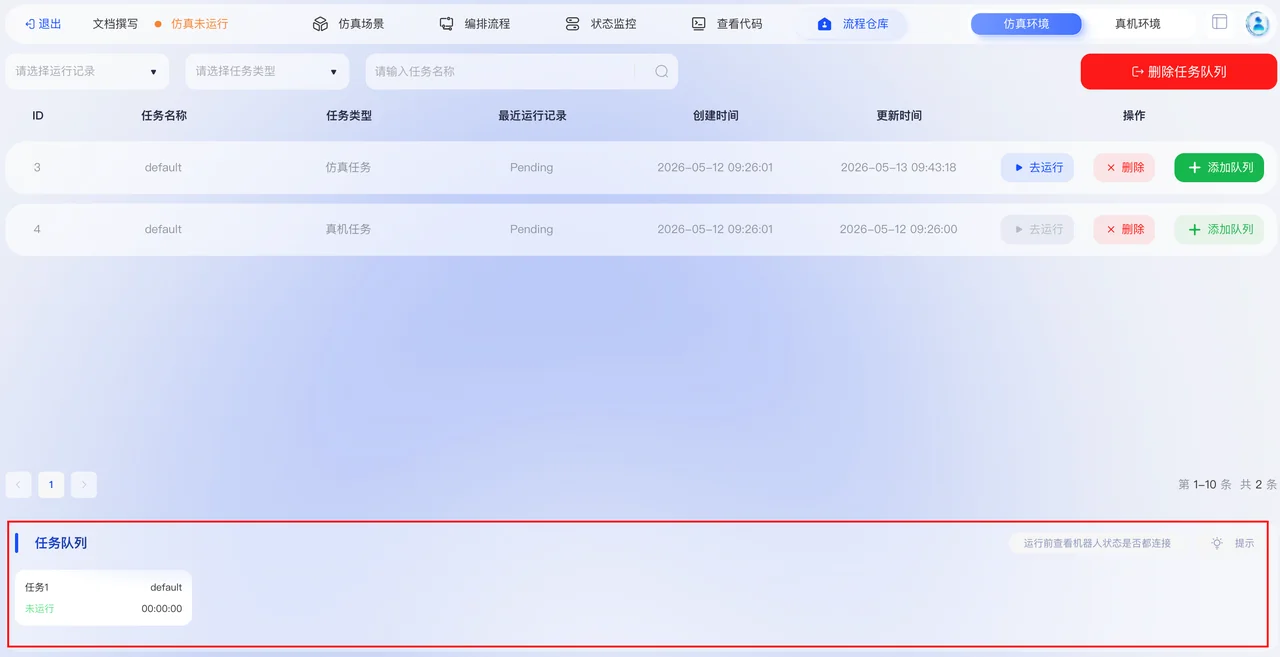 任务队列
任务队列
演示视频:流程开发
流程开发
机器人中心
本体管理
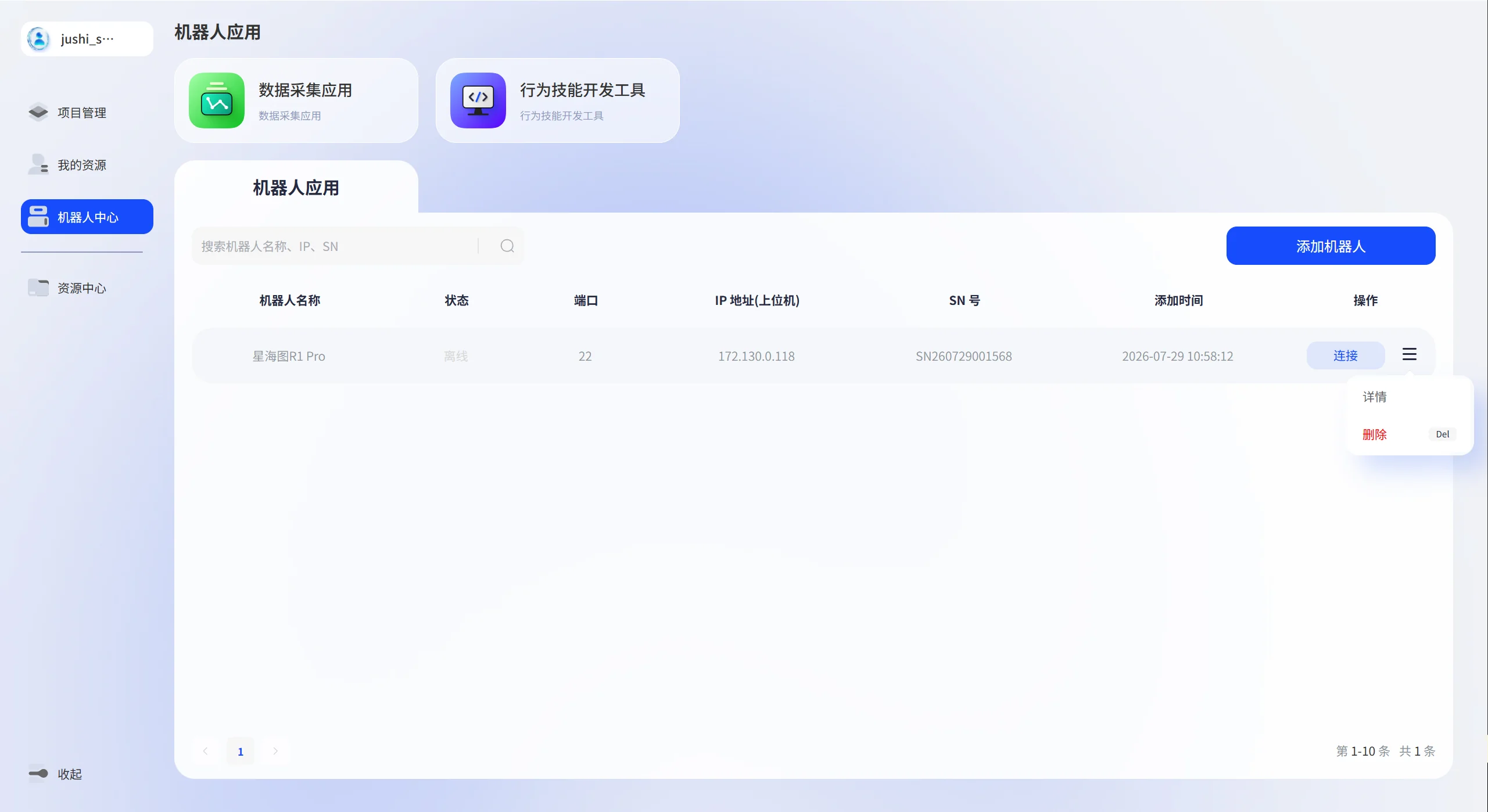
本体管理页面展示已添加的机器人列表,支持搜索、筛选和各项管理操作。
机器人列表
列表上方支持按机器人名称进行搜索,也可按在线、离线、充电中、故障中等状态进行筛选。列表展示机器人的名称、状态、IP地址、端口、机器人型号、MAC地址、SN号和添加时间等信息。
每个机器人支持以下操作:
- 连接/断开:连接或断开与机器人的通信连接。
- 详情:查看机器人的详细信息和连接状态。
- 删除:从列表中删除已添加的机器人。
 机器人列表
机器人列表
添加机器人
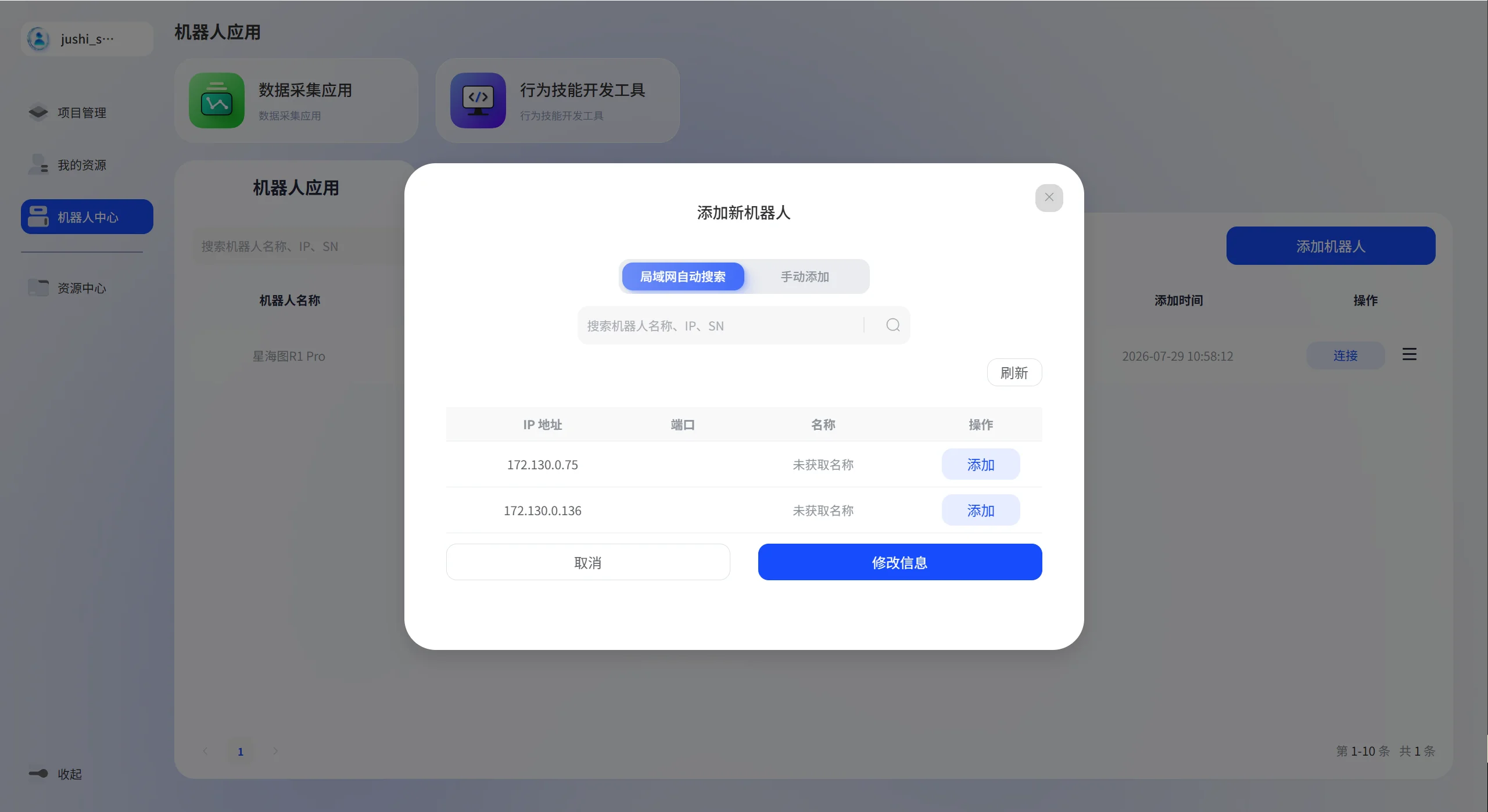
- 局域网自动搜索
切换至“局域网自动搜索”tab时自动触发搜索
 局域网自动搜索添加机器人
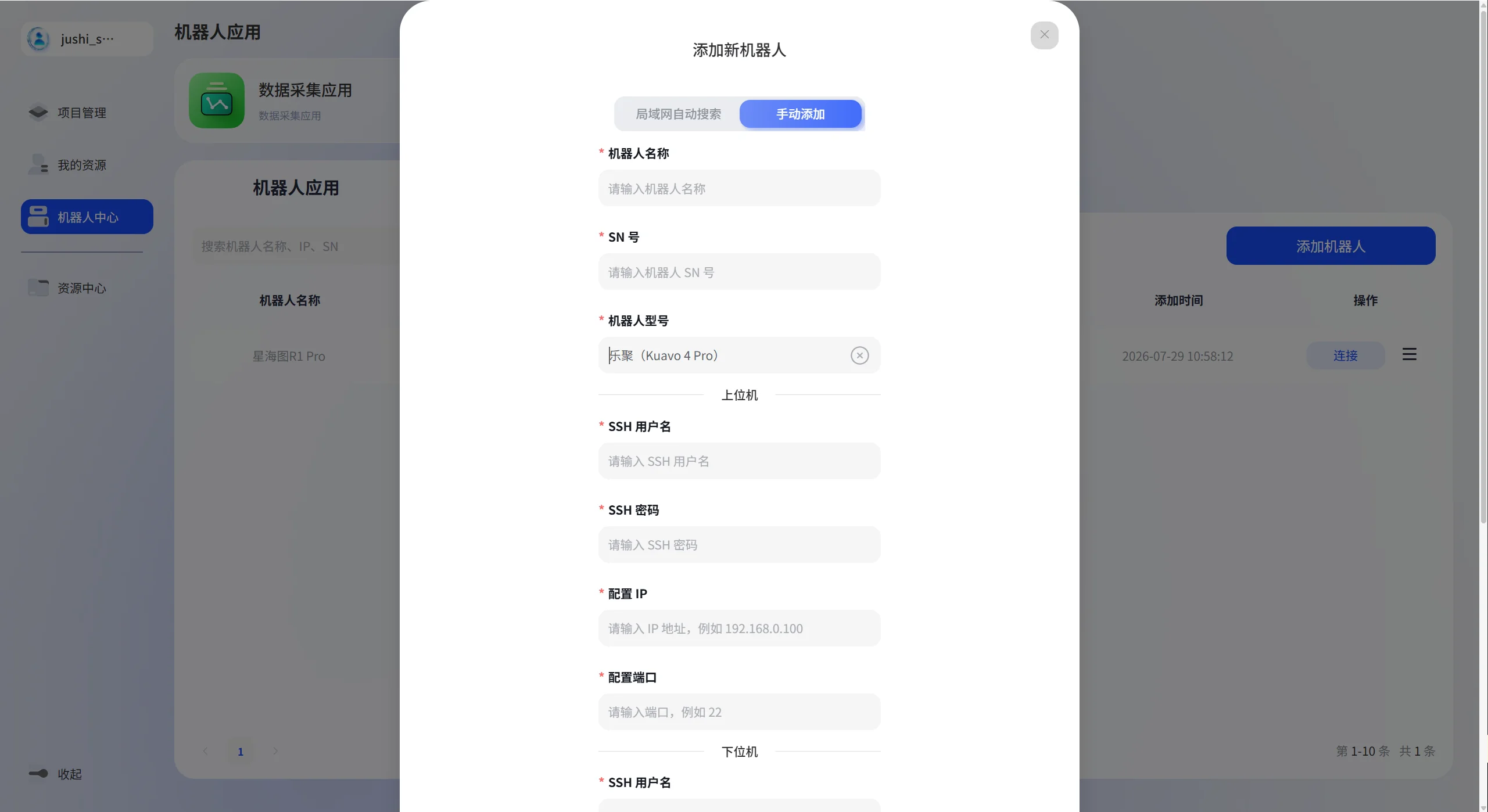
- 手动添加
手动填写以下信息完成添加:机器人名称、机器人型号(必填,从具识数据管理后台读取)、SN号、SSH用户名、SSH密码、MAC地址、IP地址(必填)、配置端口。
 手动添加机器人
删除机器人
根据机器人不同状态执行不同删除逻辑:若机器人离线,直接弹出二次确认弹窗,确认后删除;若机器人在线,提示用户先断开连接,弹窗可直接断开并删除;若机器人处于运行中(流程运行中或运动控制中),则不可删除。
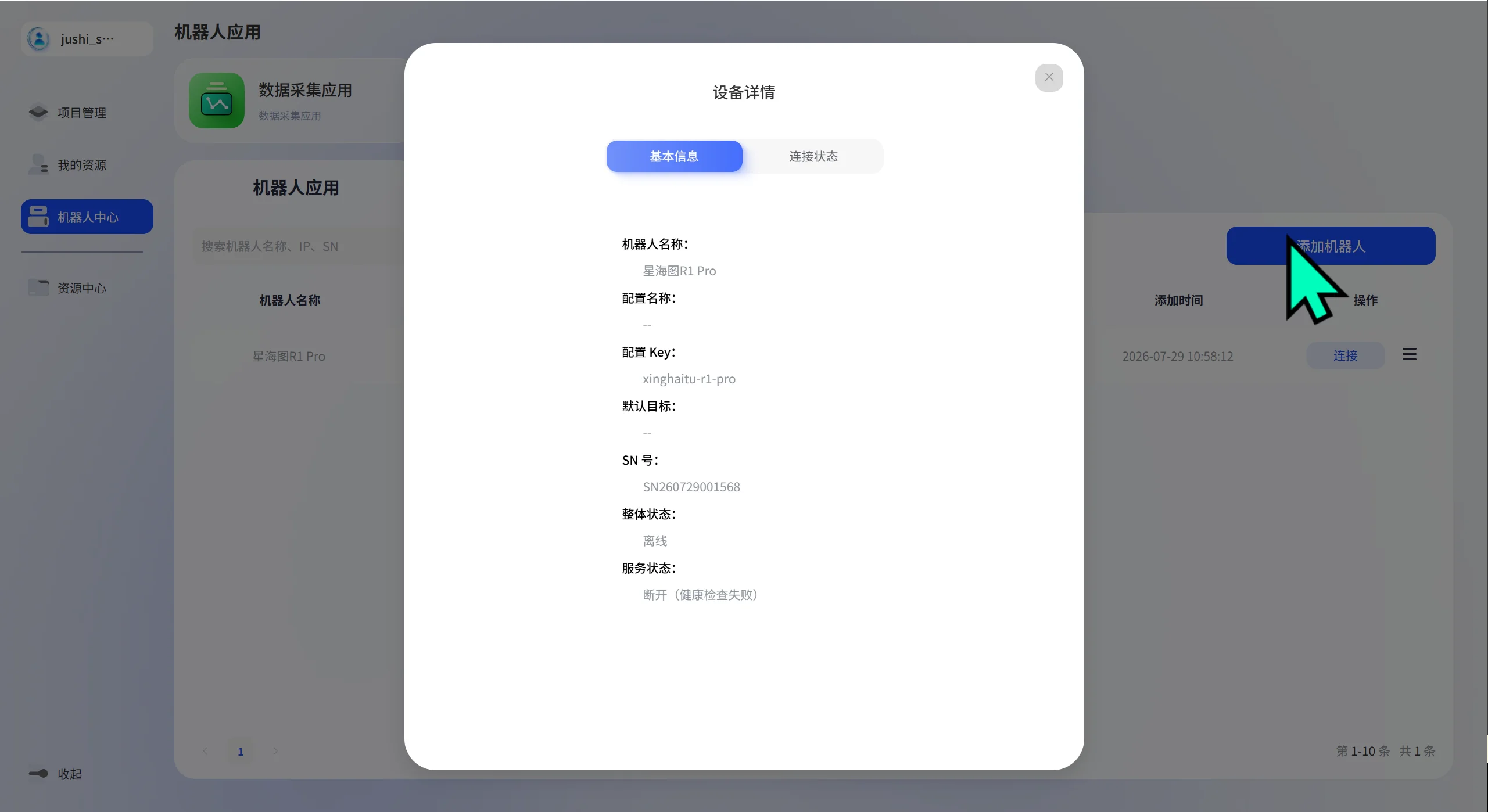
查看详情
基本信息包含:机器人型号(读取机器人型号信息)、机器人版本(本体硬件版本号)、机器人SN号、机器人软件版本(系统软件版本)、末端执行器型号(灵巧手/吸盘/夹爪等)、技能框架版本(已安装的技能框架版本,可点击更新)。连接状态展示添加机器人时填写的连接信息。
 机器人详情
机器人详情
演示视频:机器人中心
机器人中心
应用案例
创建项目
- 点击首页【创建项目】或快捷卡片「创建项目」(项目列表为空时才会有该快捷卡片)
- 在弹出的窗口中填写:
- 项目名称(必填):最长 30 个字符
- 选择仿真平台(必填):该项目选择Mujoco
- 项目图片(选填):支持 png/jpeg,不超过 3MB
- 项目描述(选填):最长 150 个字符
- 点击弹窗确认,新项目将创建在「我的项目」中
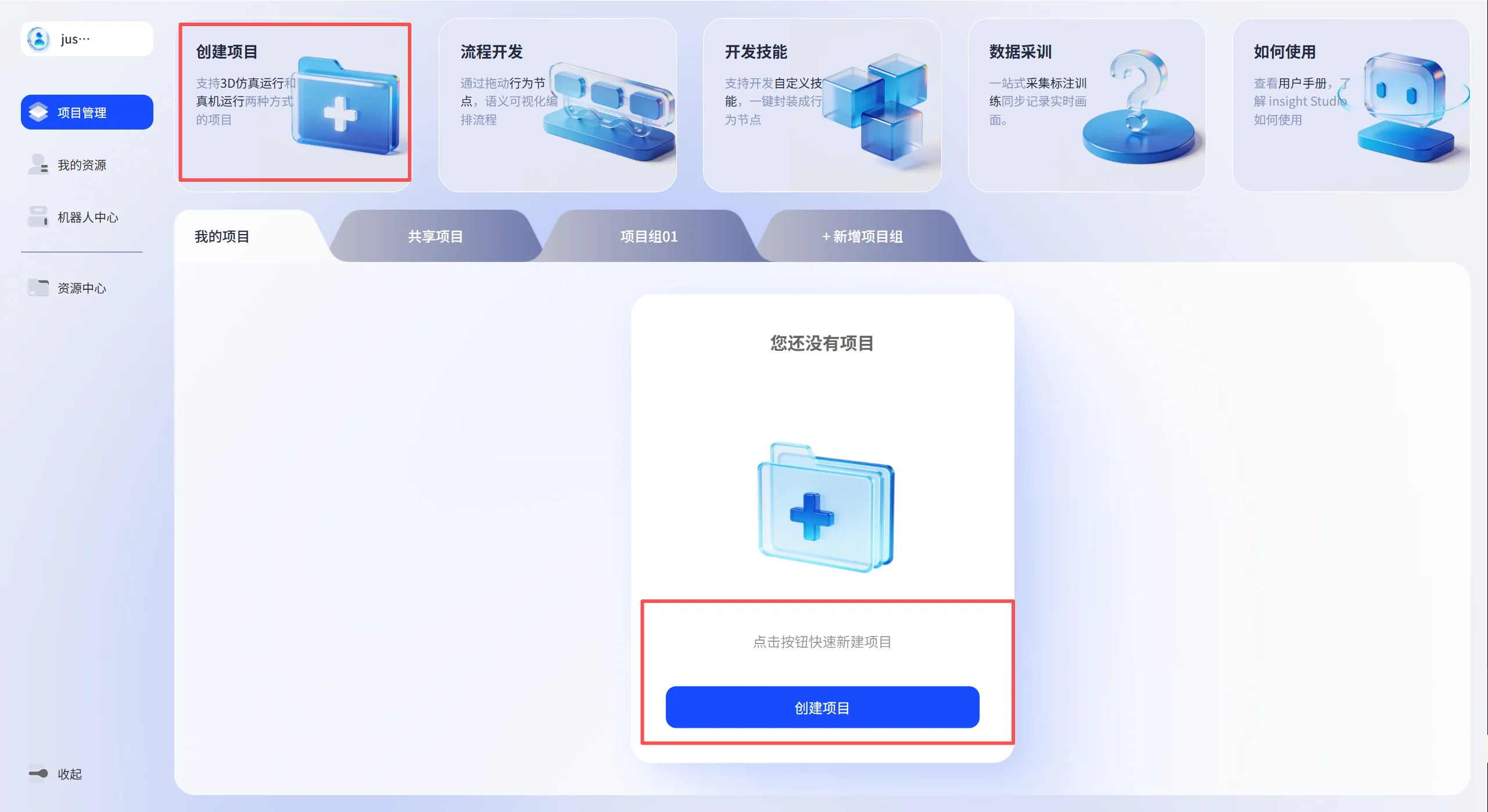 创建项目入口
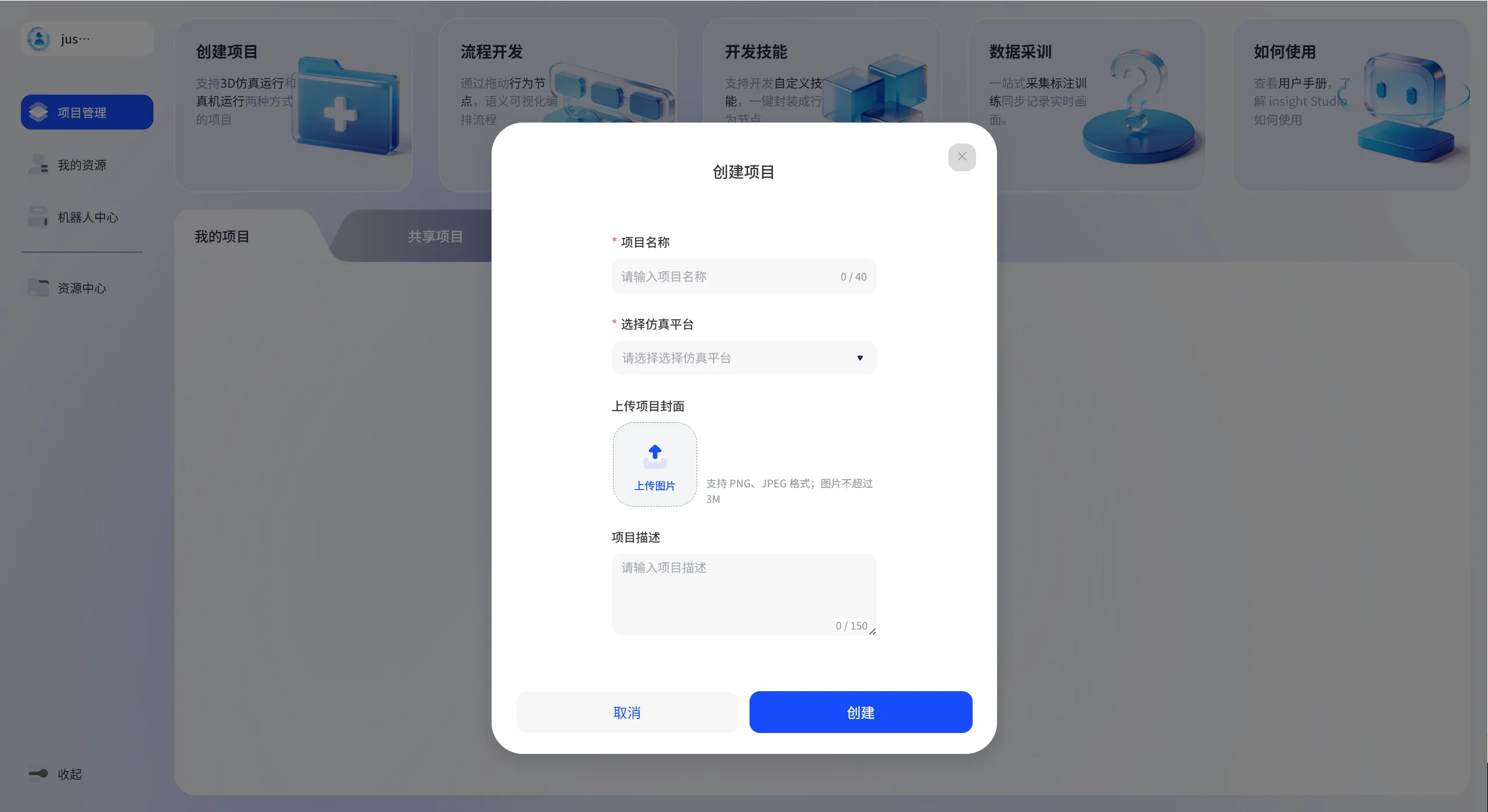 创建项目弹框
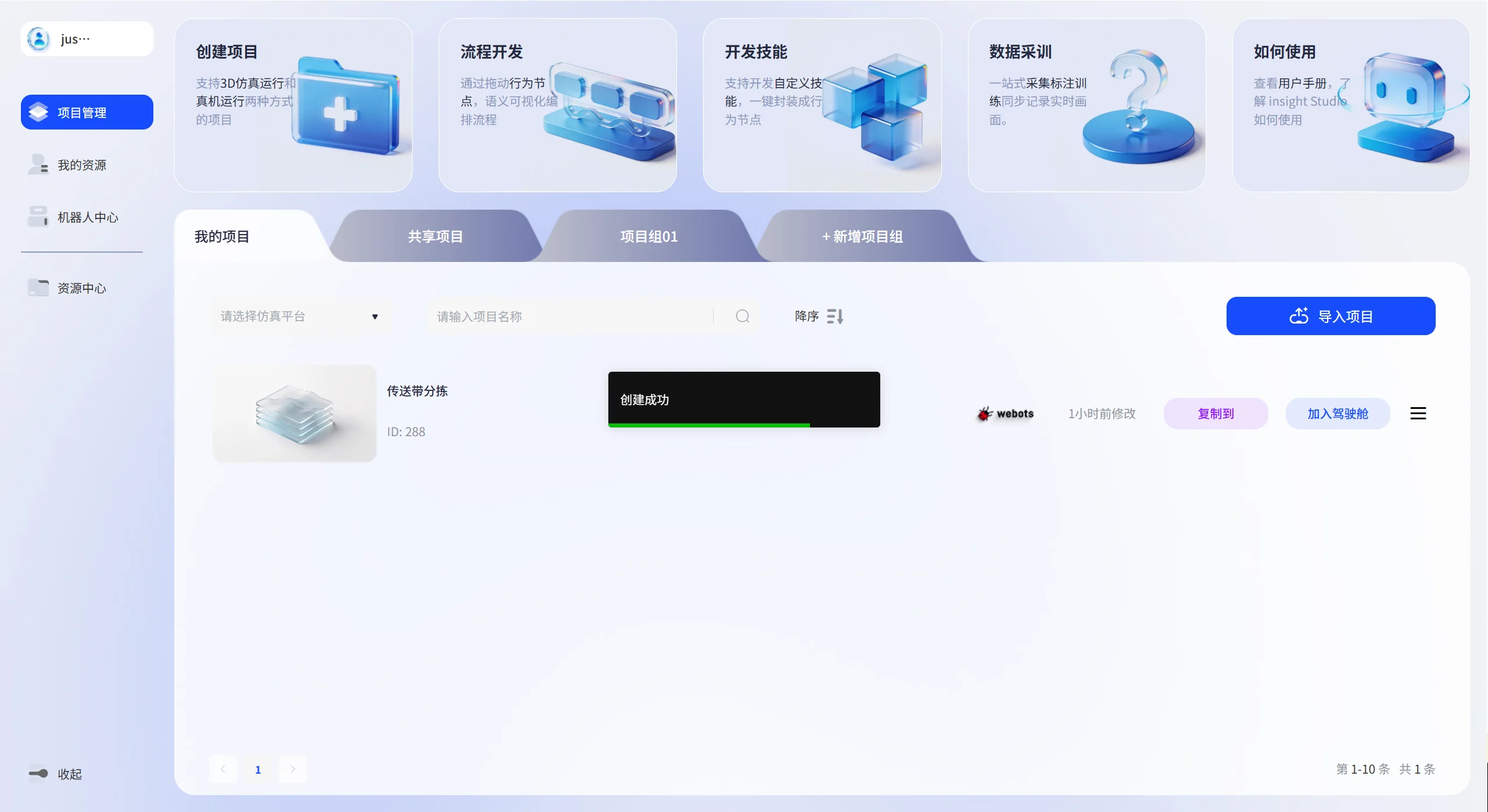 项目列表
项目列表
仿真接入
- 左侧功能栏选择我的资源,导入3D仿真场景
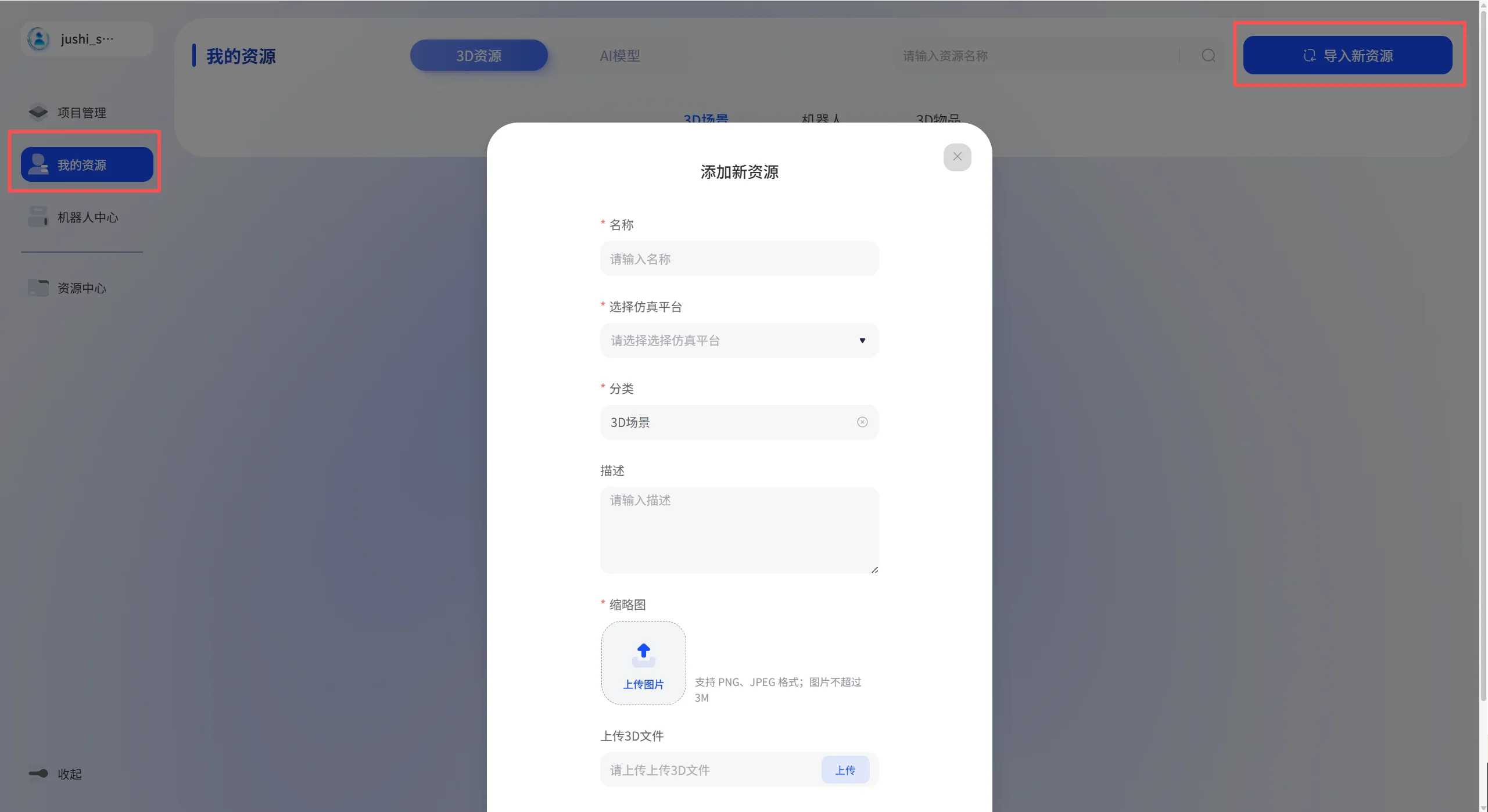 添加3D资源
- 添加场景
- 在仿真场景中点击【添加场景】
- 选择我的资源中添加的3D场景
- 点击【添加到项目】
- 注意:场景加载中时,环境切换按钮不可点击,显示 toast「请绑定仿真场景」。
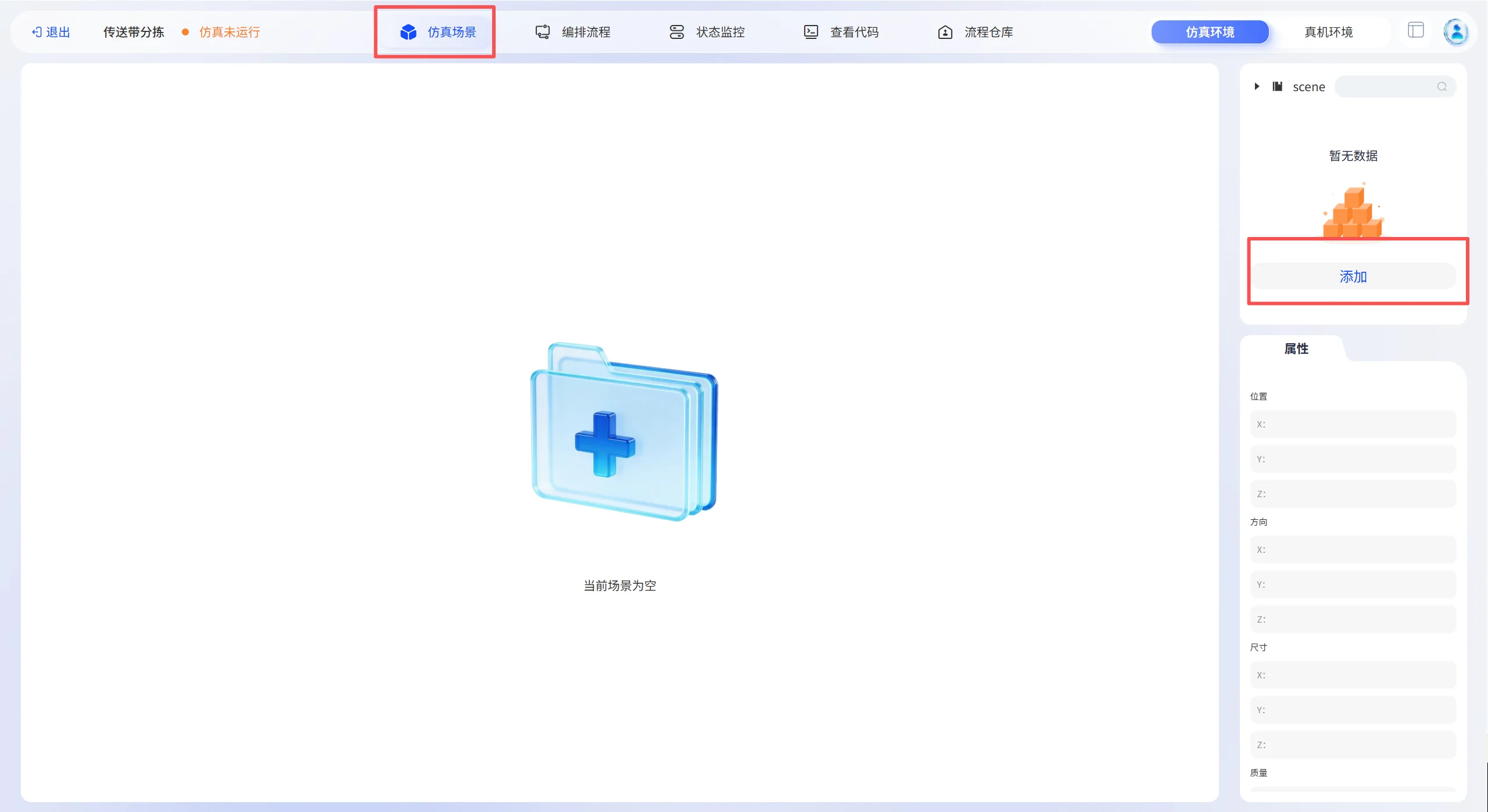 添加场景入口
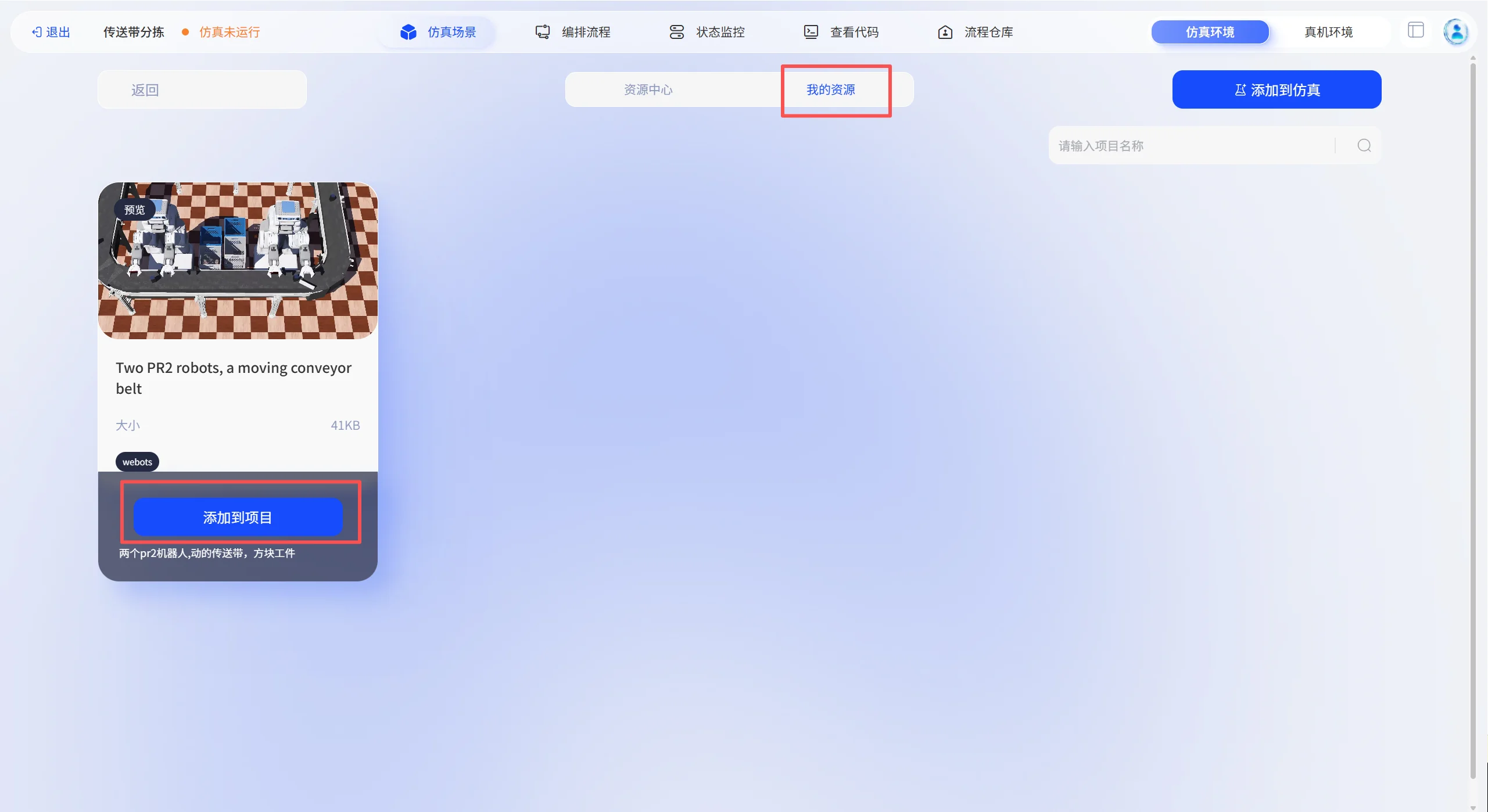 我的资源
我的资源
编排流程
- 点击流程编排页面;
- 拖拽开始结束和能力节点,并连接;
- 在卡片上配置机器人和其他参数;
- 注意:小卡片上参数显示不完全,可以双击进入节点查看所有参数列表;
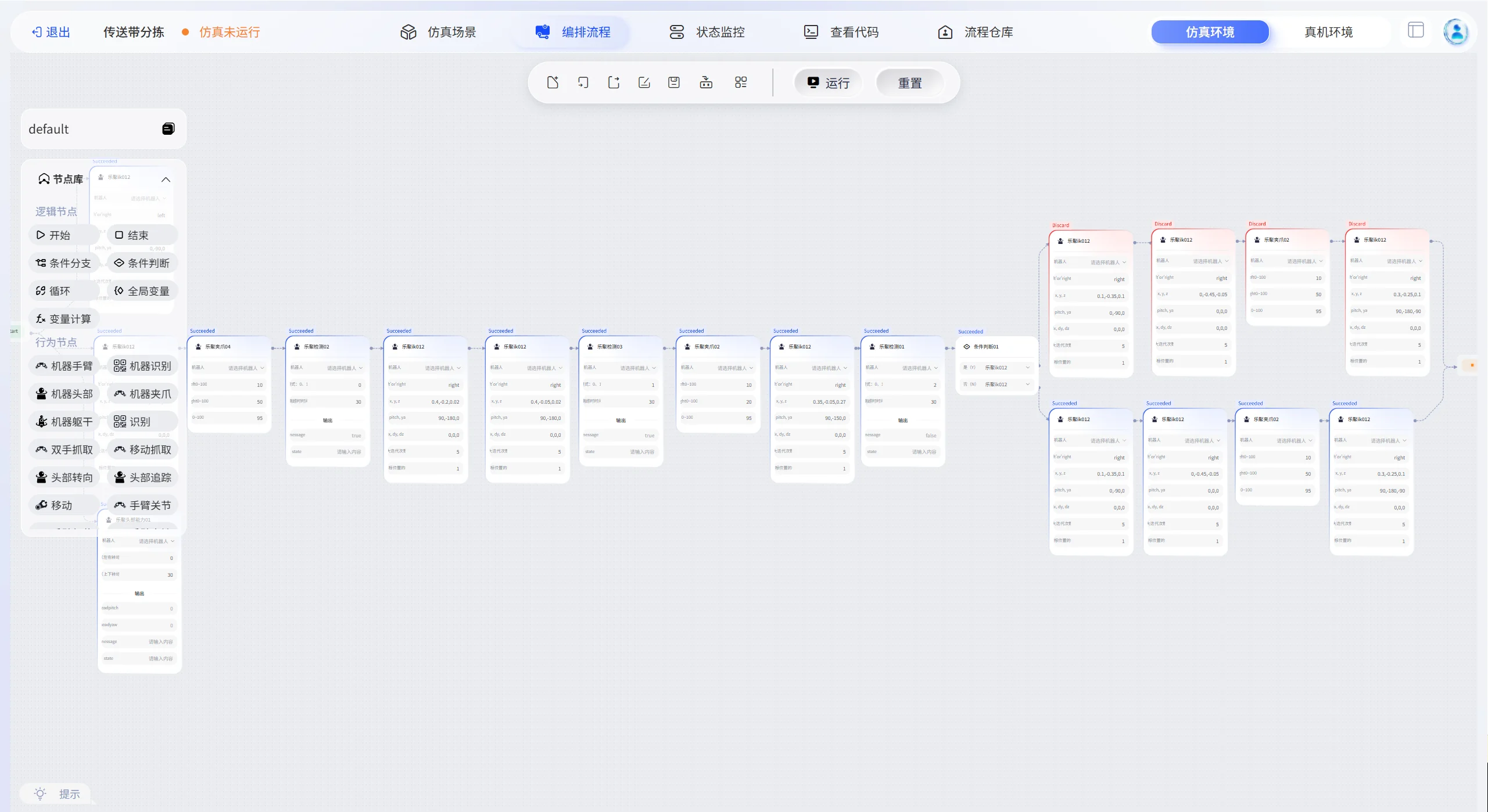 流程编排页面
仿真运行
- 点击运行后即可查看流程运行状态,支持暂停、继续运行和重置场景。
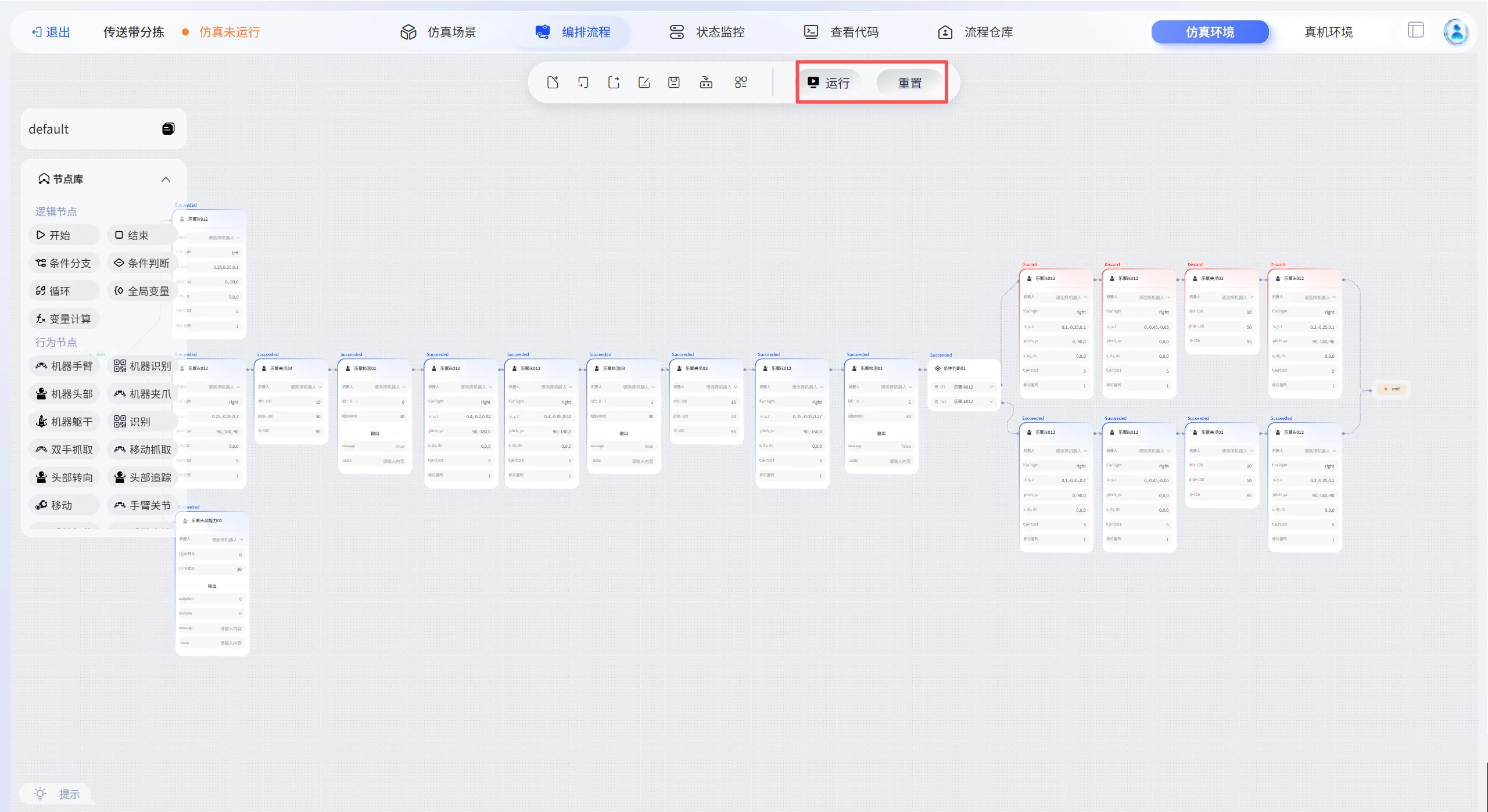 运行操作
运行操作
连接真机
- 将仿真项目同步至真机,然后切换到真机环境;
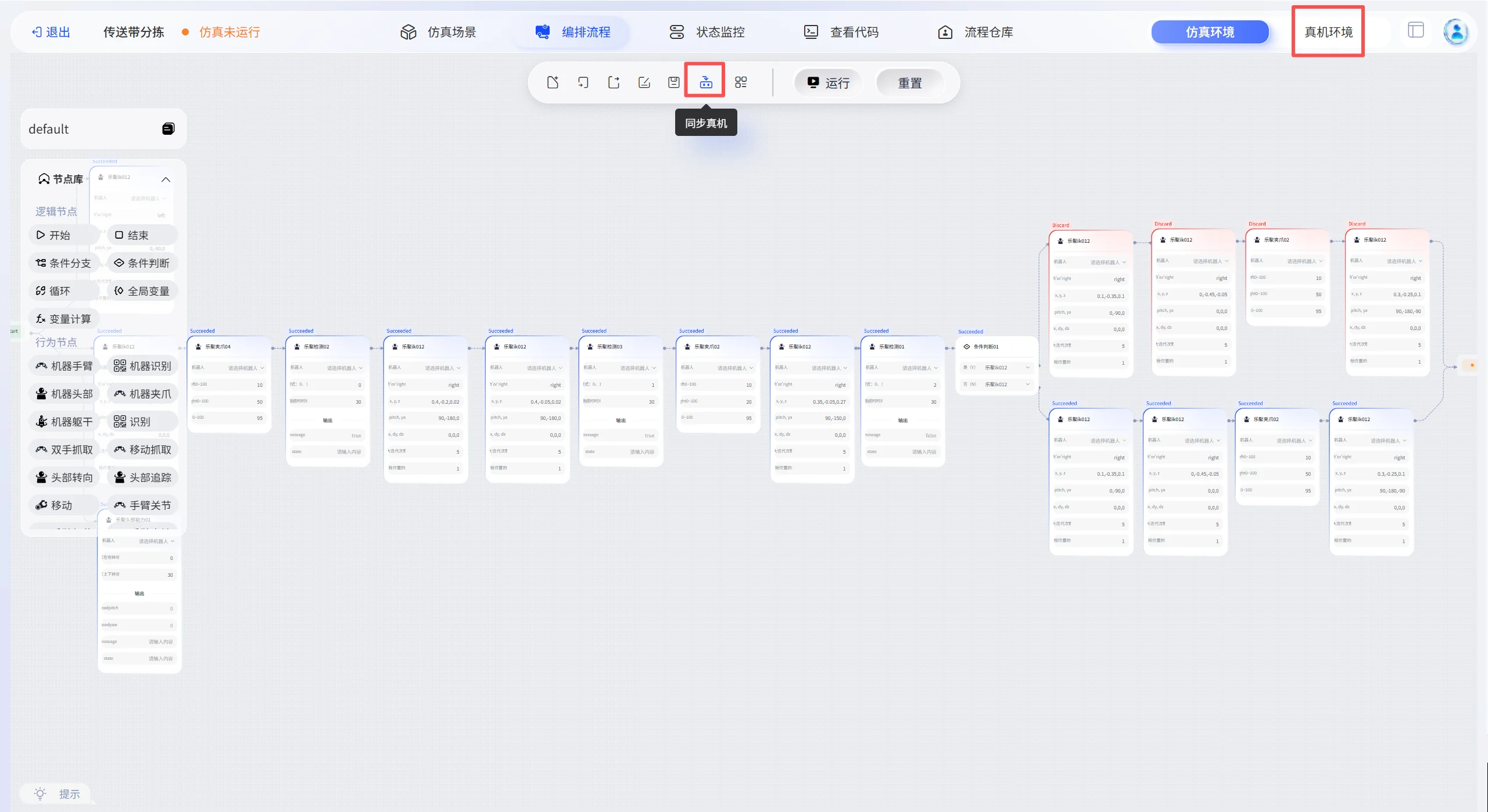 环境切换
环境切换
- 点击工具栏上连接调度系统,输入ip和端口
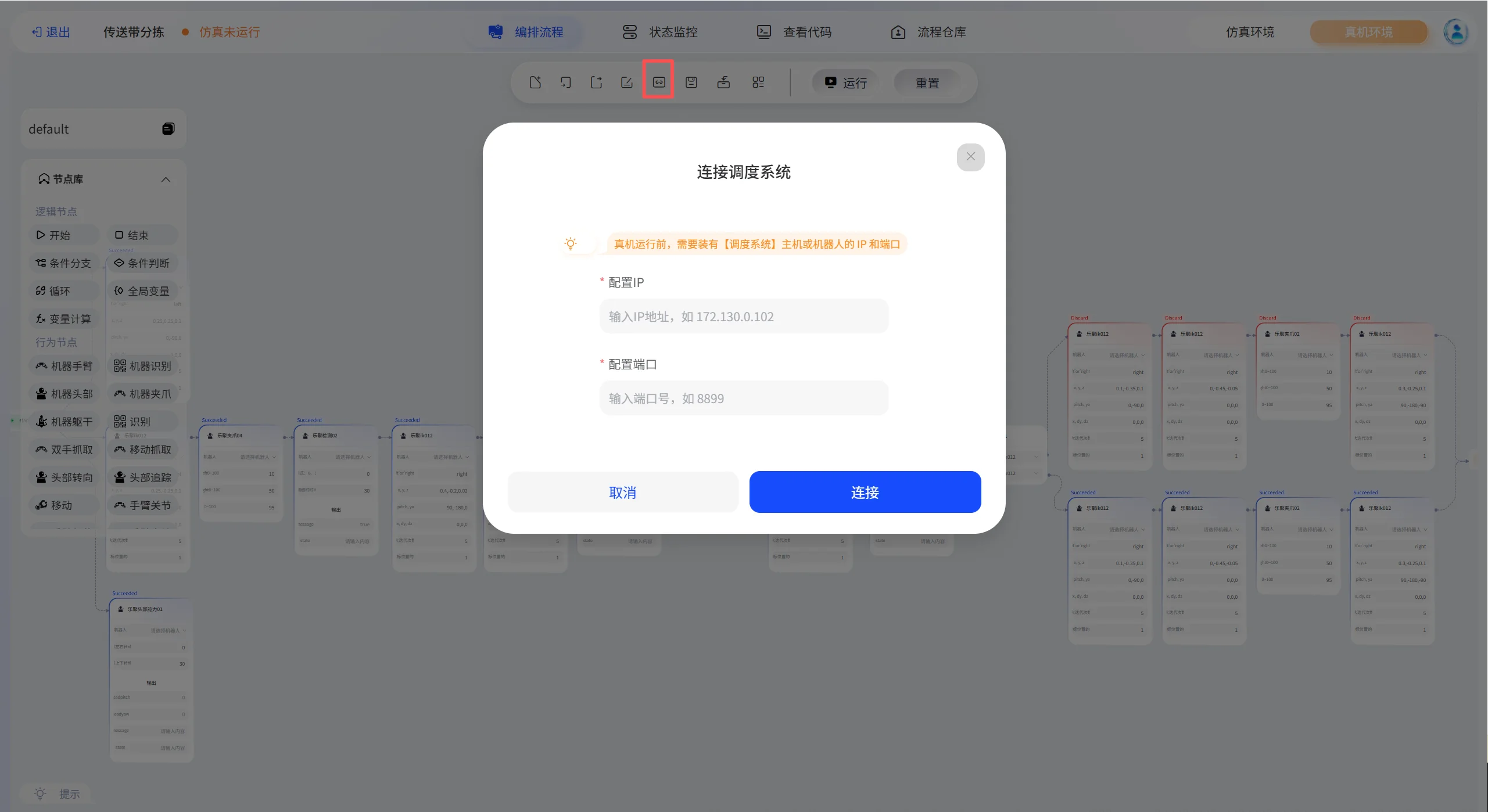 连接调度系统
- 选择相应机器人后点击运行即可看到机器人动作。
账号管理
成员管理
- 权限:仅管理员可操作,其他成员仅可查看列表。
- 搜索:按用户名、联系方式搜索
- 筛选器:
- 企业组织:全部 / 超级管理员 / 一般管理员 / 开发工程师 / 运维驾驶员
- 学校组织:全部 / 学校管理员 / 老师 / 学生
- 列表字段:复选框、账号、身份、联系方式、姓名、添加时间
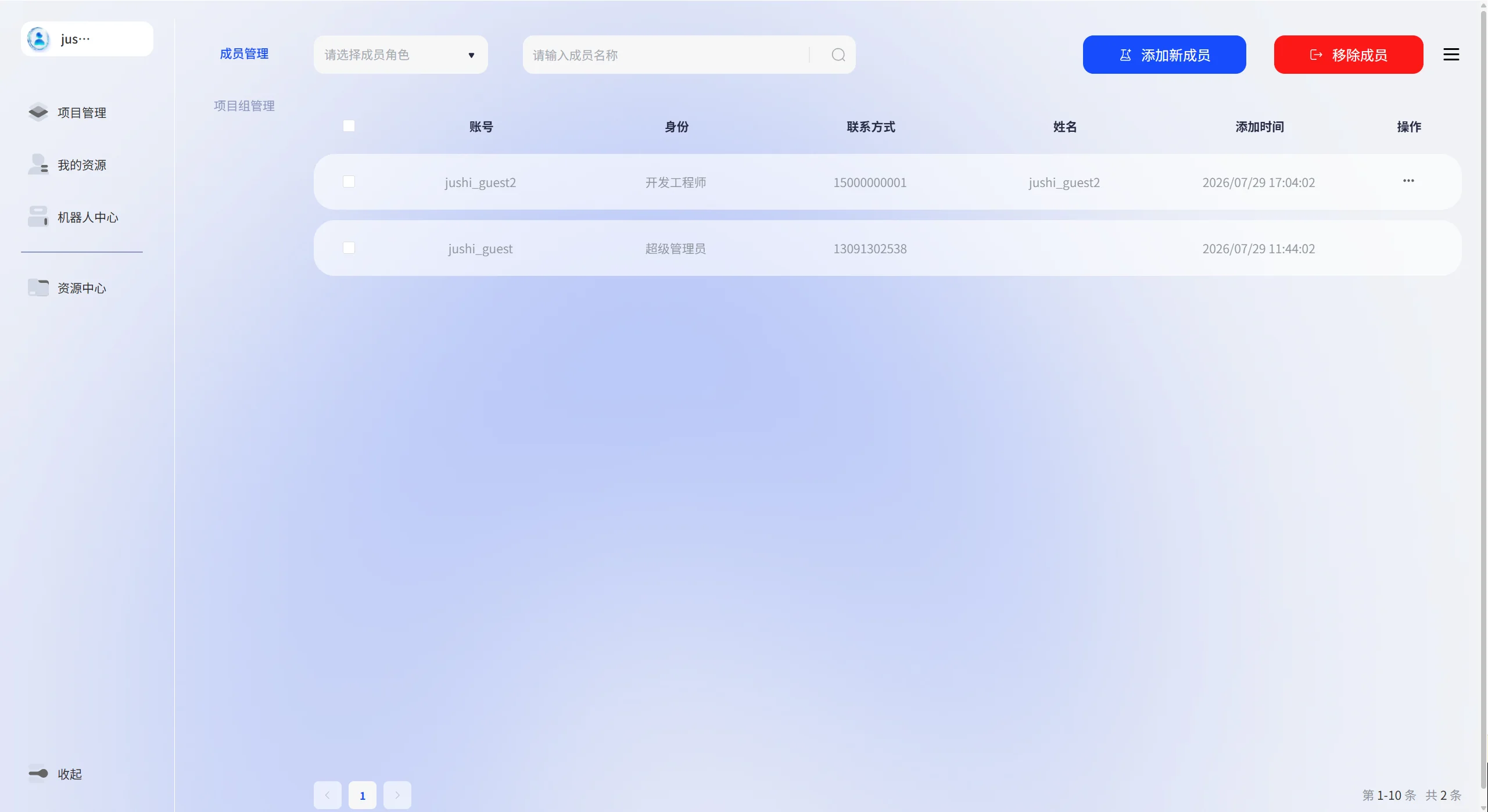 成员管理界面
添加成员
- 点击【添加新成员】
- 填写:
- 账号(支持字母、数字、下划线)
- 角色身份(管理员 / 开发工程师 / 运维驾驶员)
- 姓名
- 联系方式
- 初始密码为 123456,建议新用户自行修改
- 批量导入成员:下载模版,填写用户信息excel表后批量导入成员;
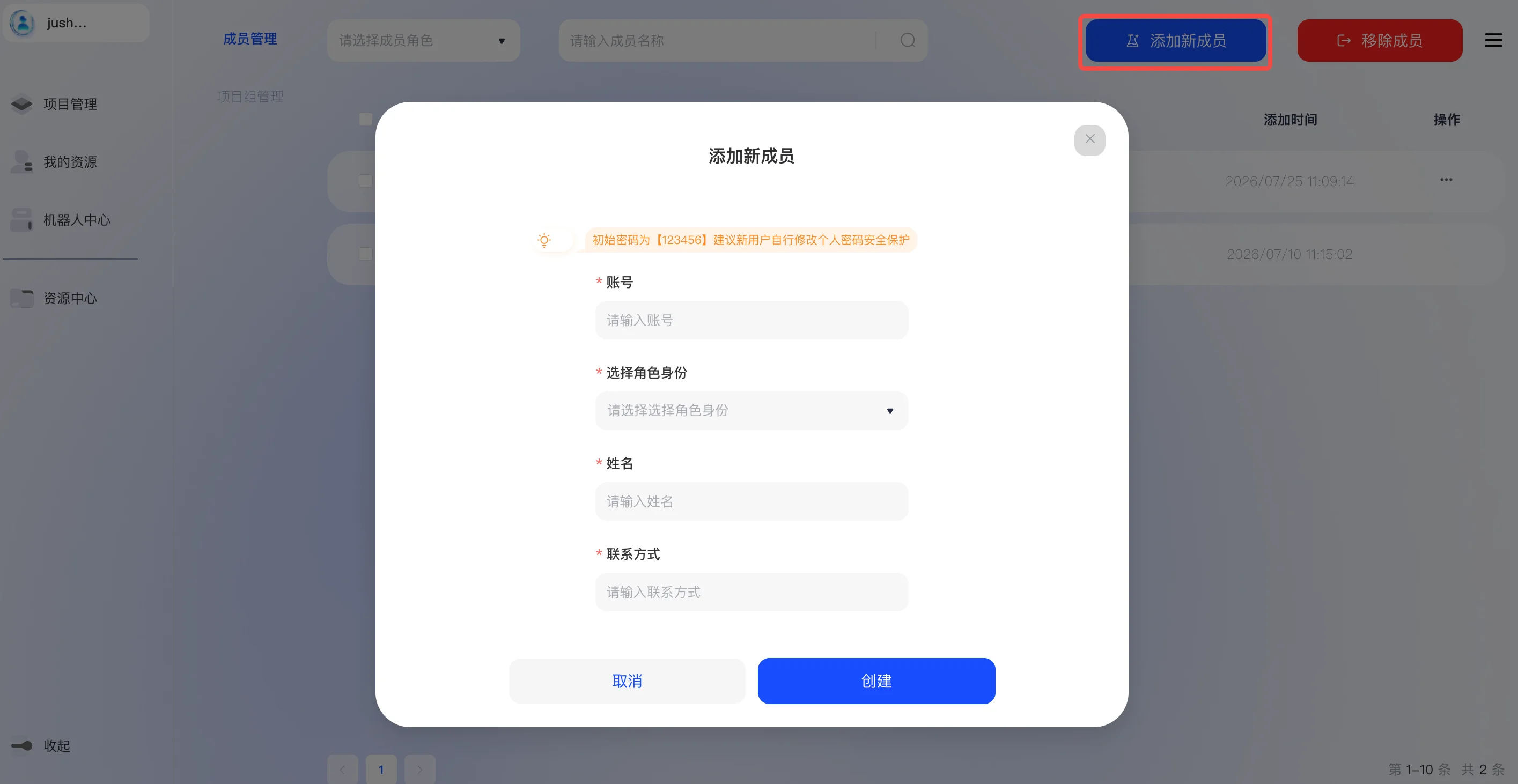 添加成员
添加成员
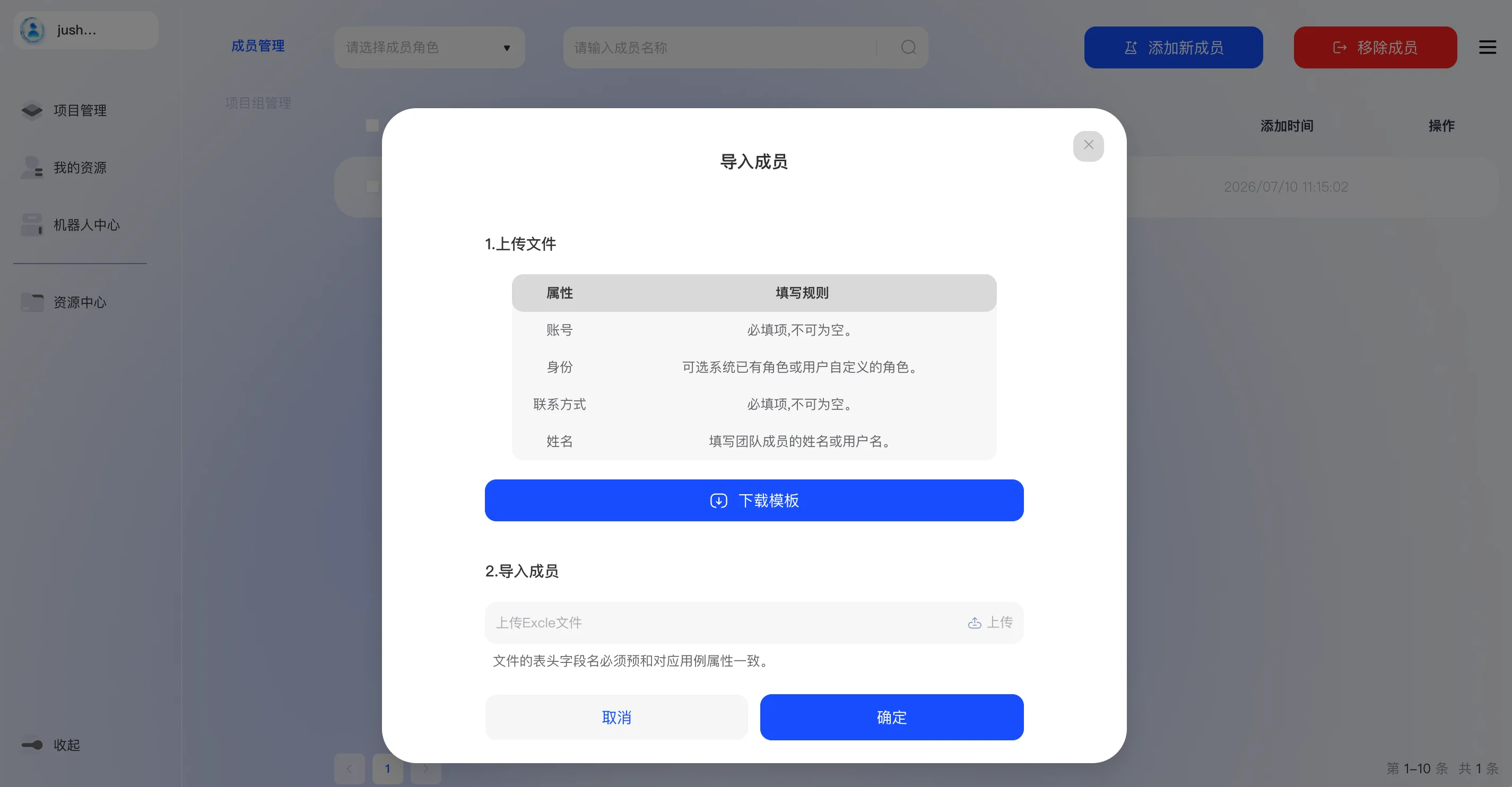 批量导入成员
成员操作
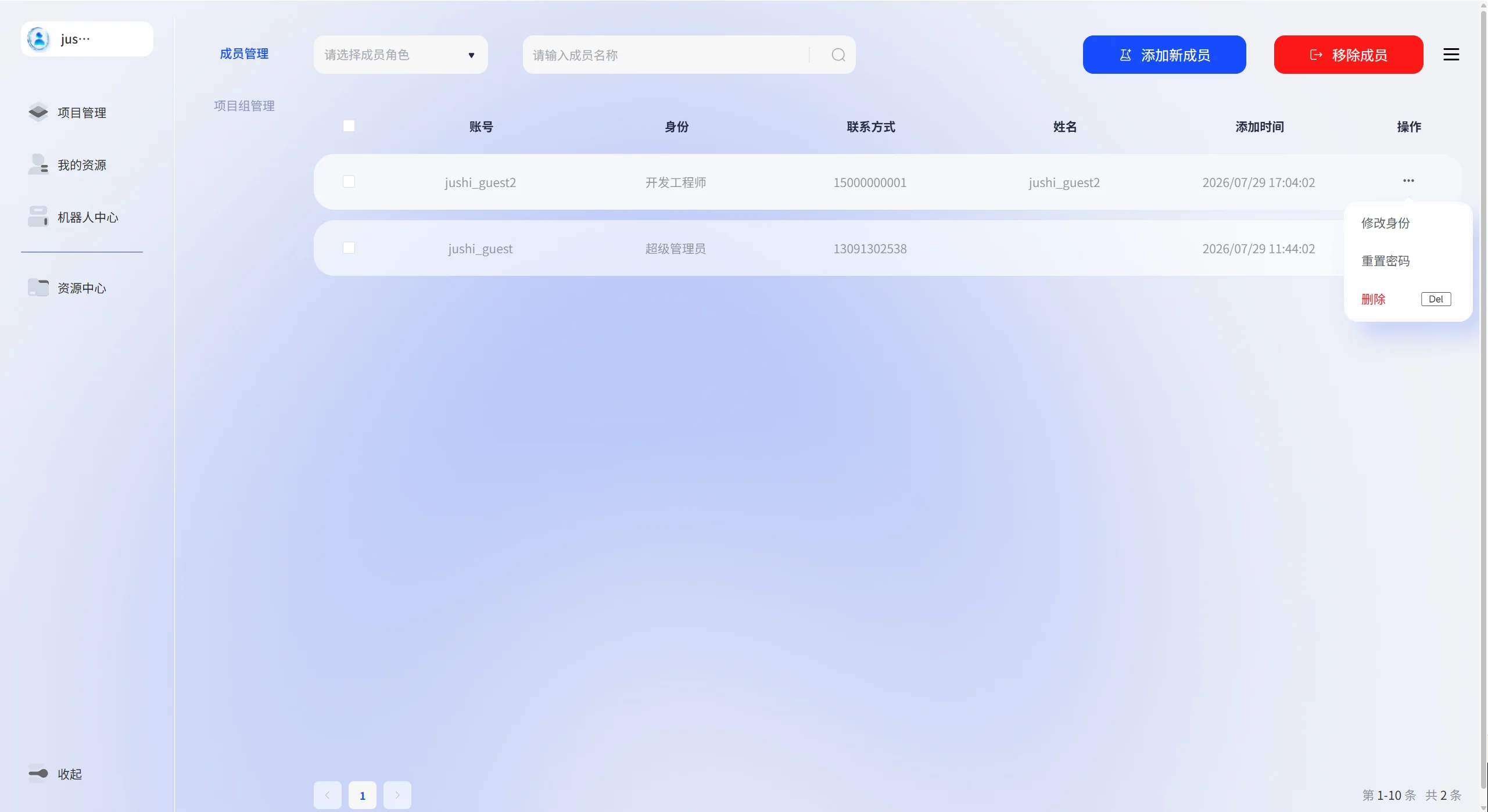 其他操作列表
项目组管理
- 权限:仅管理员可见和操作。用于建立不同项目存储空间。
- 搜索:按组名称搜索
- 筛选器:全部 / 开发项目 / 驾驶舱项目 / 运维驾驶员
- 列表字段:序号、项目组名称、项目组类型、创建人、创建时间
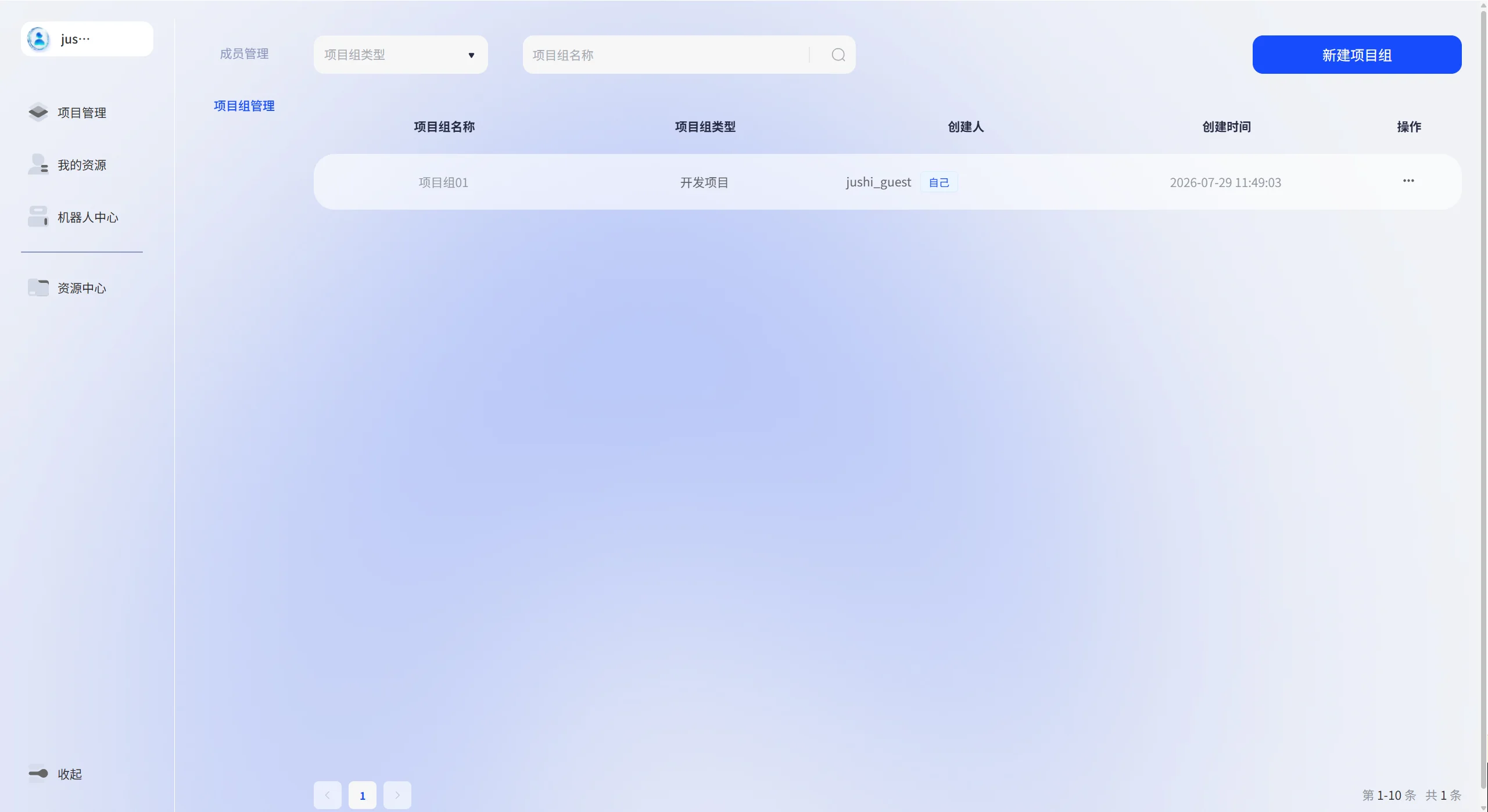 项目组管理
项目组管理
新建项目组
- 点击【新建项目组】
- 填写项目名称(需去重)
- 选择项目组类型:开发项目 / 驾驶舱项目
- 选择成员(从机构成员中选择,一个成员可加入多个组)
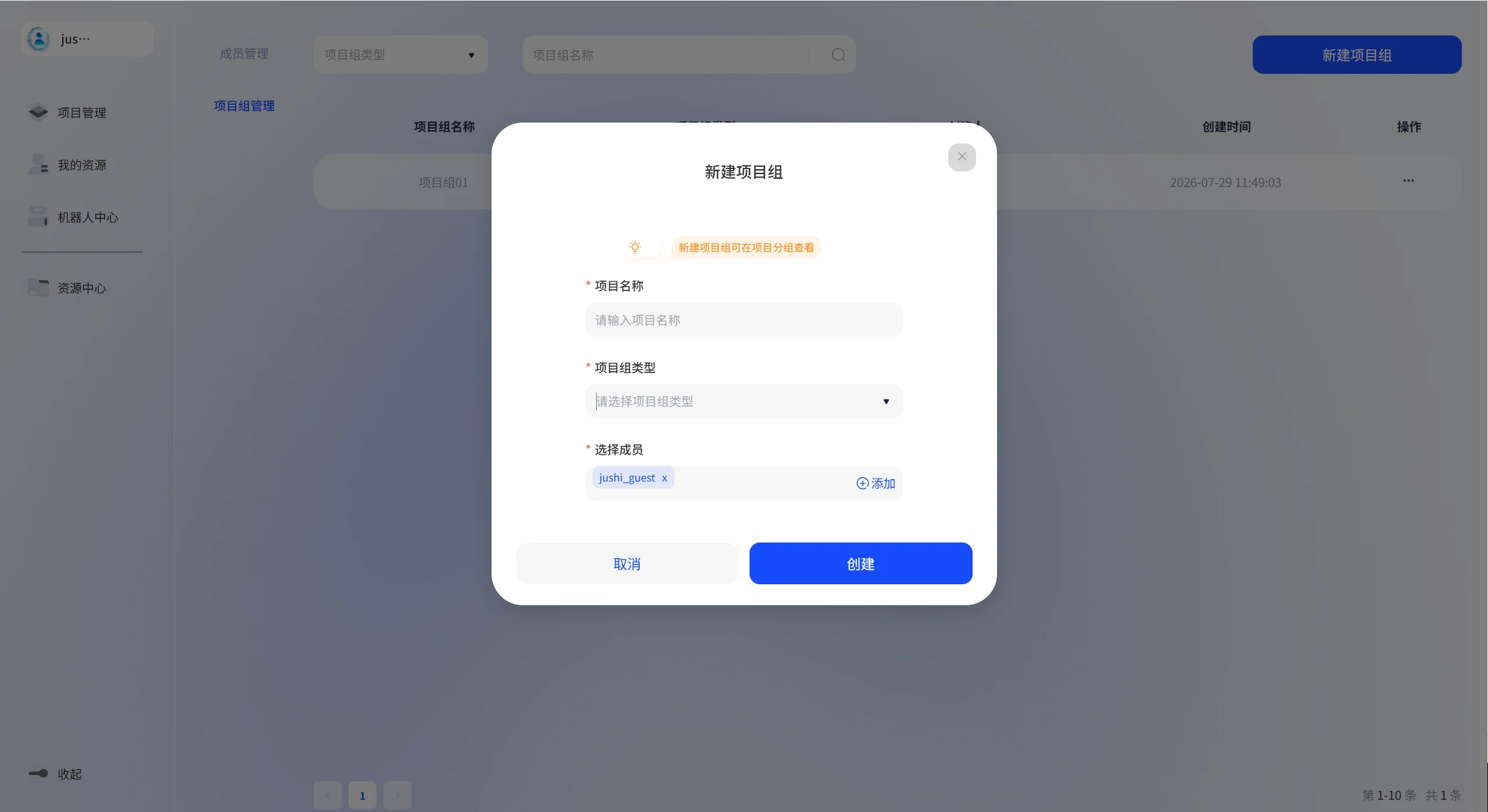 新建项目组
新建项目组
演示视频:成员与项目组管理
成员与项目组管理
系统设置
用户名处点击修改个人信息,进入系统设置。左侧目录锚定导航:个人信息 → 账号管理 → 版本更新 → 插件服务 → 调度配置 → 仿真配置 → 关于 Studio
个人信息
查看和修改个人基本信息。
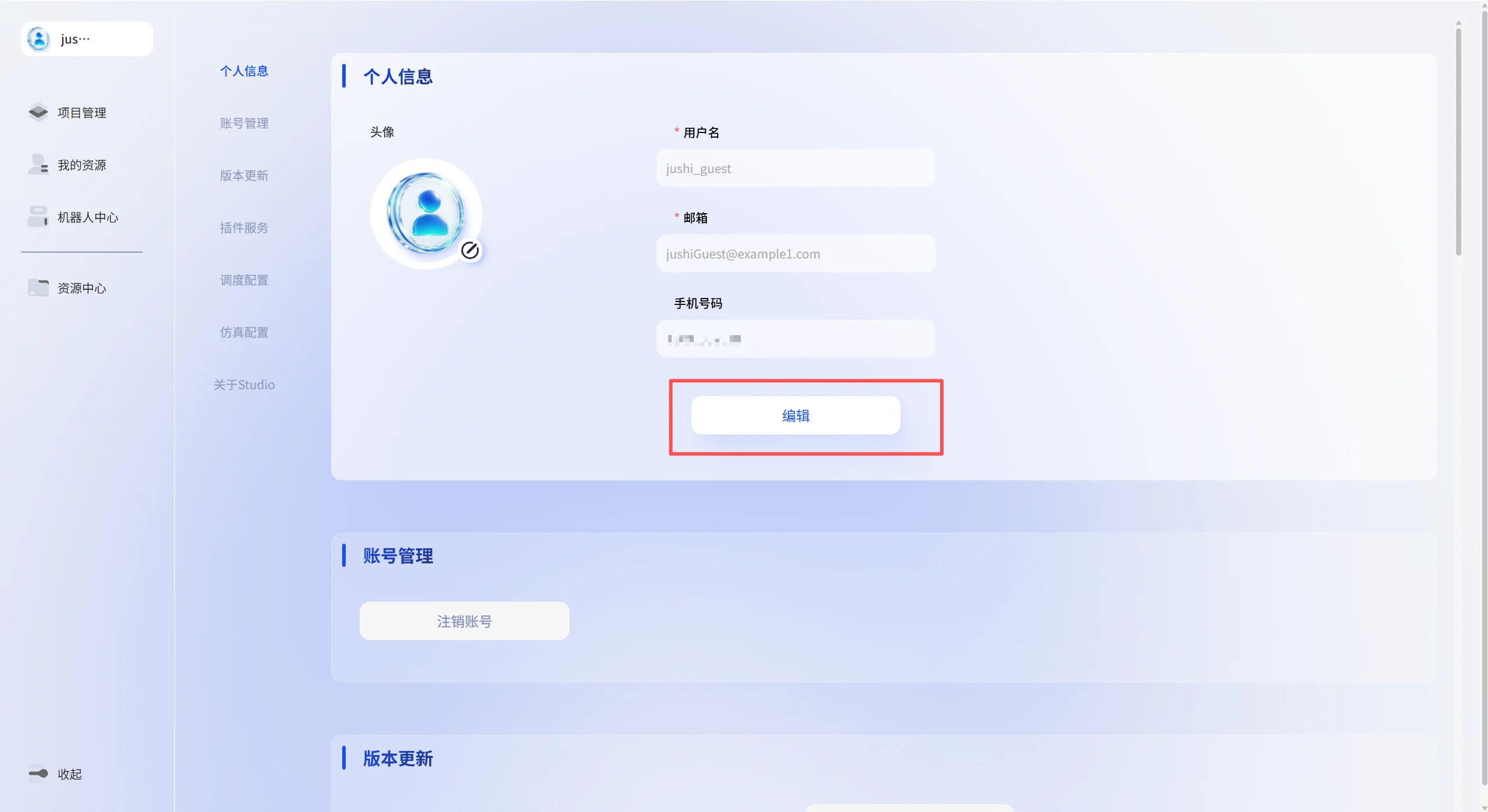 个人信息界面
账号管理
支持注销账号,注销后资源一并删除。
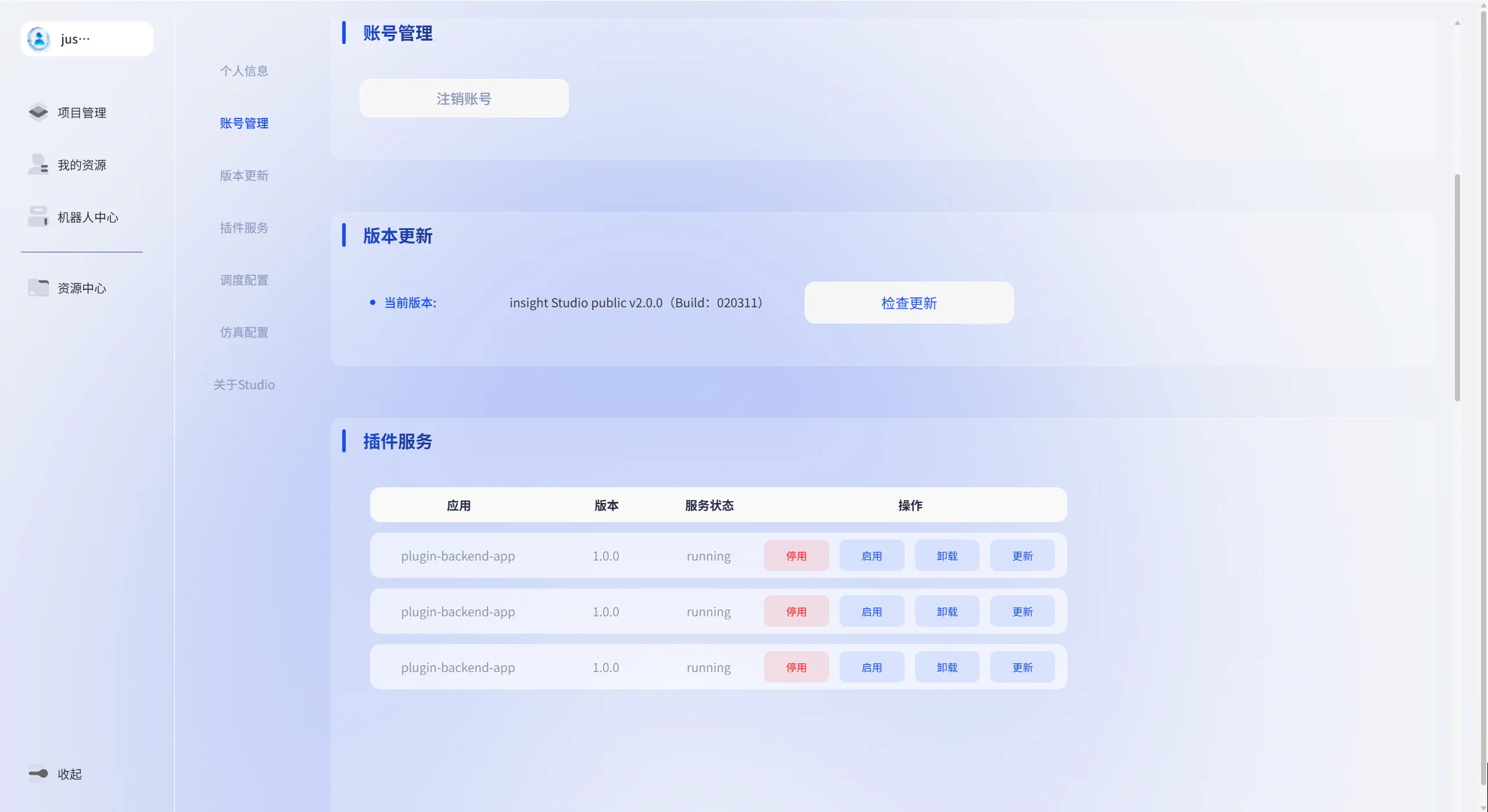 账号管理
账号管理
版本更新
显示当前 Studio 主框架版本号。点击【更新版本】:有新版本时弹窗二次确认(附版本号);无新版本时 toast「已是最新版本」。
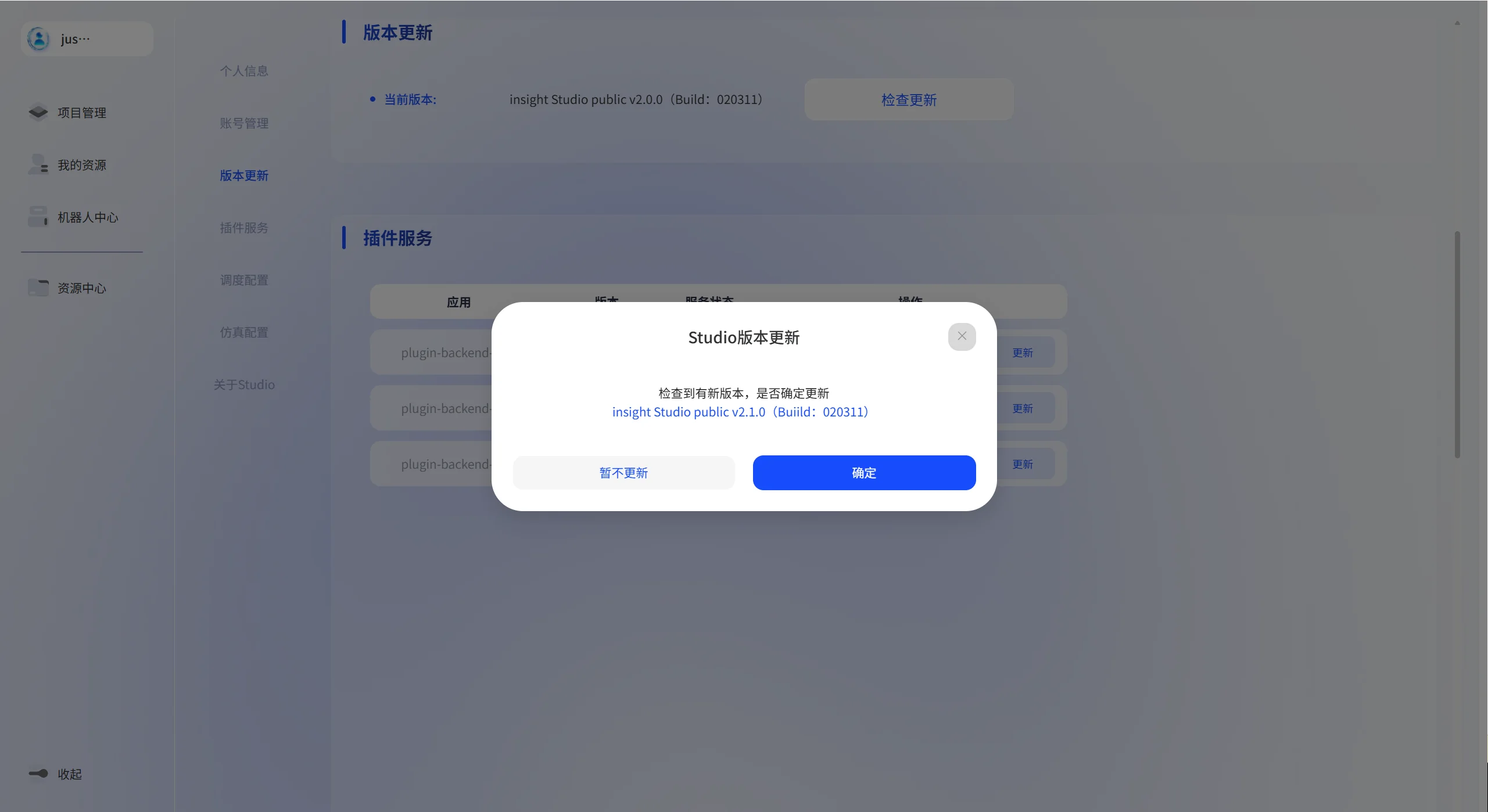 版本更新
版本更新
插件服务
- 展示机人插件应用对应的已安装服务。
- 操作:
- 更新版本:更新对应服务
- 启用 / 停用:停用可优化占用率,但可能影响应用使用
- 卸载:卸载服务
- 注意:Studio 技能框架为基础框架,暂不支持卸载。
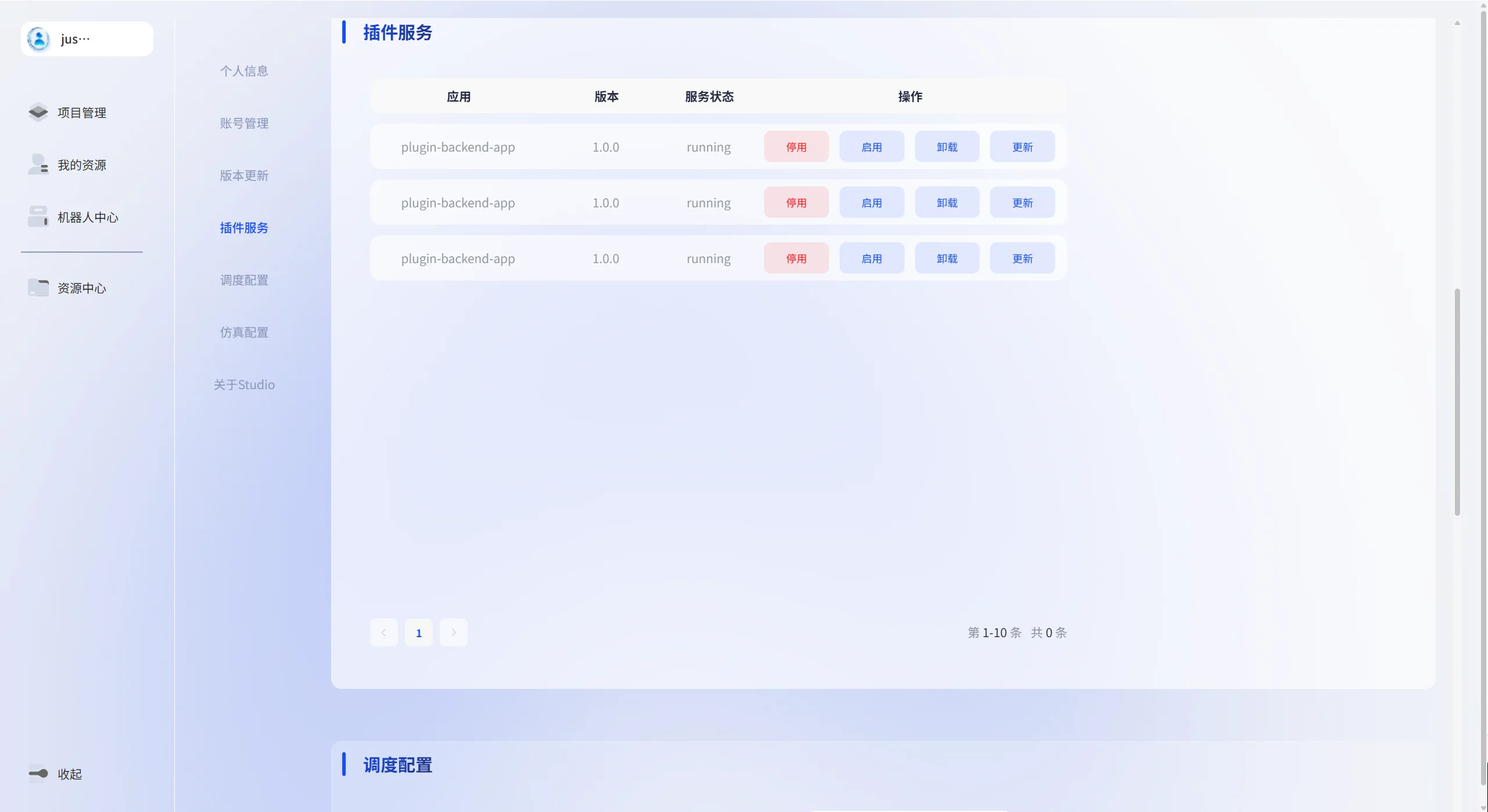 插件服务列表
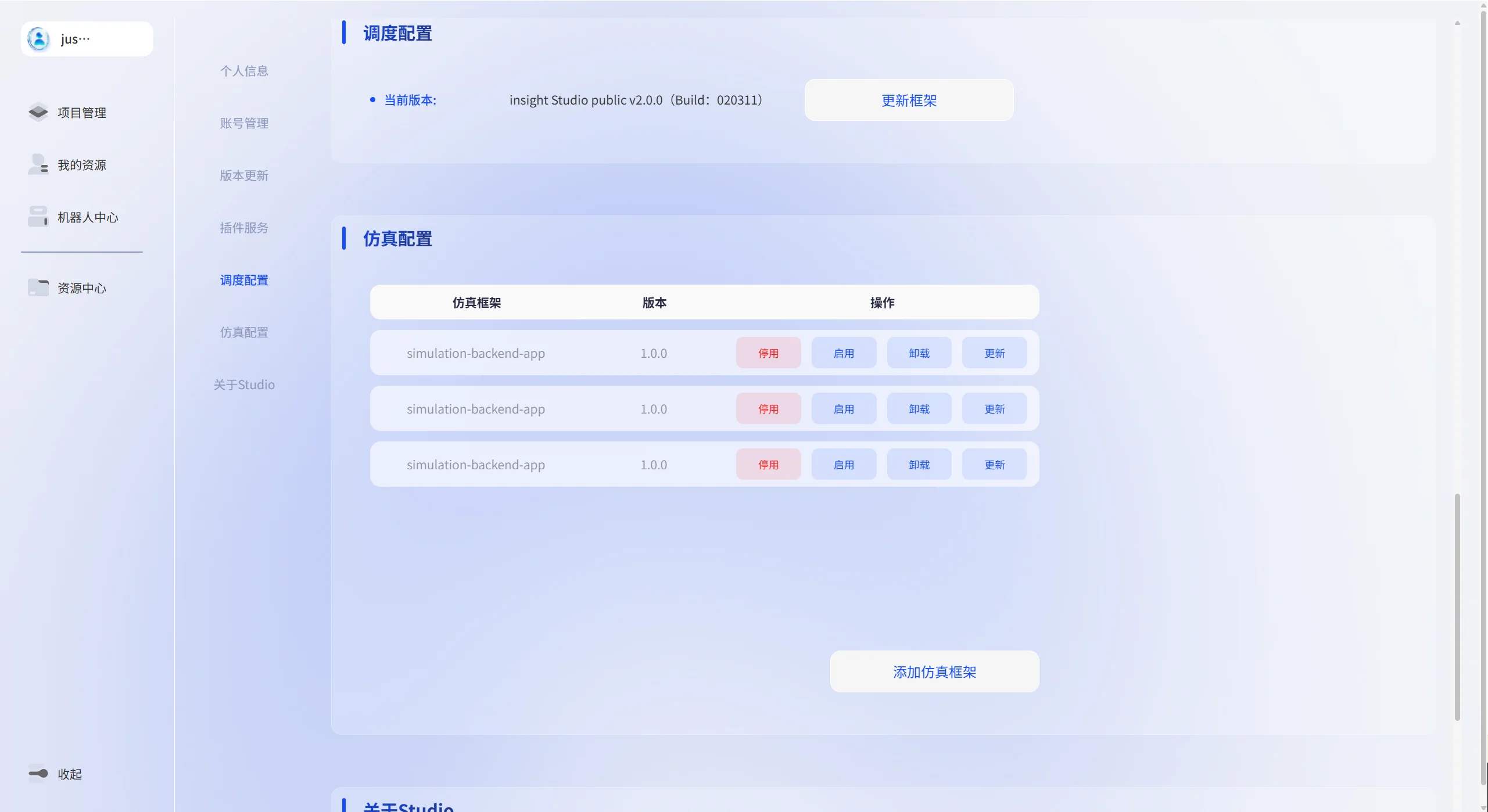
调度与仿真配置
支持调度和仿真独立更新。
 调度与仿真配置
演示视频:系统设置
系统设置